
Les meilleures astuces sur Adobe Premiere Pro : maîtriser le montage vidéo en 2025
Dans le monde du montage vidéo, Adobe Premiere Pro demeure une référence incontournable pour les professionnels comme pour les amateurs passionnés. En 2025, avec l’avènement de nouvelles fonctionnalités et la montée en puissance d’autres logiciels comme Final Cut Pro ou DaVinci Resolve, il est plus que jamais essentiel de connaître les astuces qui permettent de tirer le meilleur parti de ce logiciel. Que vous soyez débutant ou confirmé, mieux organiser ses médias, maîtriser les raccourcis, ou encore optimiser ses effets, toutes ces techniques peuvent transformer un projet banal en une œuvre captivante. Dans cet article, vous découvrirez des stratégies concrètes, des outils pratiques, et des conseils précieux pour faire passer votre montage au niveau supérieur. Une préparation minutieuse, combinée à une connaissance approfondie des fonctionnalités, reste la clé pour un rendu professionnel. Prêt à explorer toutes ces astuces incontournables pour devenir un véritable pro du montage vidéo ? Alors, suivez le guide !
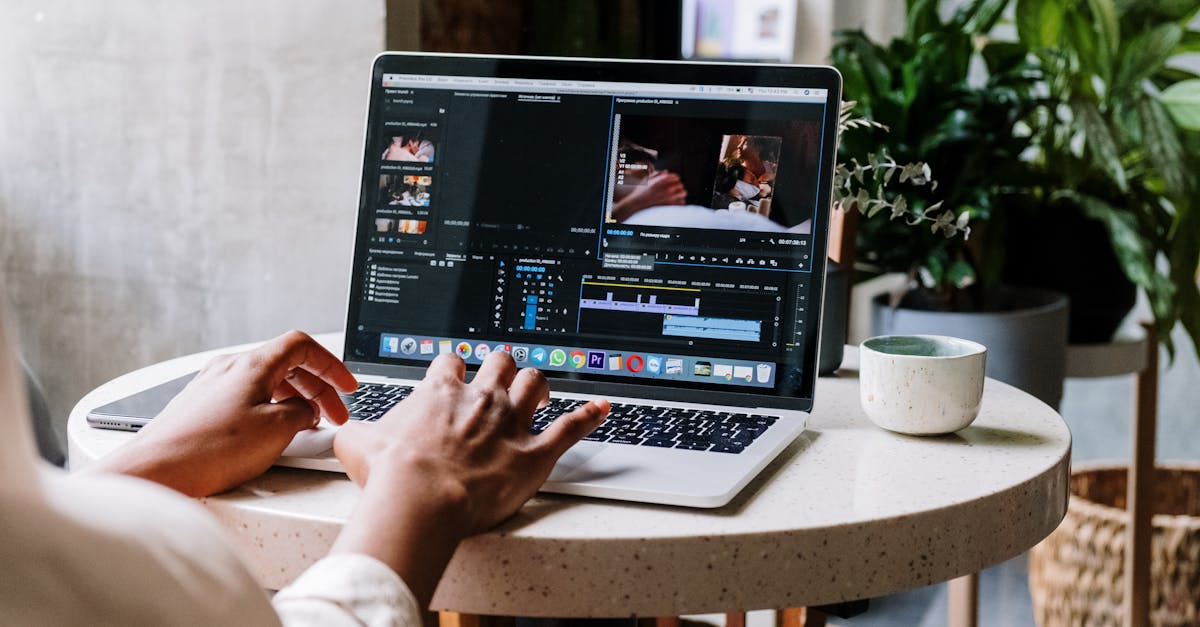
Pourquoi l’organisation de vos médias est la première étape cruciale dans Adobe Premiere Pro
Imaginez un instant passer des heures à monter une vidéo sans une organisation claire de ses fichiers. Le risque d’erreurs, de confusion, voire de perte de temps, grimpe en flèche. En 2025, cette étape reste fondamentale pour garantir fluidité et efficacité dans le montage. La clé réside dans la préparation en amont. Tout commence par une structuration solide de ses médias. Créer des dossiers distincts pour vidéos, audios, images, et graphiques permet non seulement de capitaliser sur une logique intuitive mais aussi de retrouver rapidement ce qu’on cherche. Les bacs dans Adobe Premiere Pro jouent un rôle essentiel : ils servent à ranger tous vos clips par scène, par type ou date de tournage. Une organisation méticuleuse évite de fouiller pendant des heures, ce qui pourrait compromettre la créativité même du montage. Par ailleurs, la création de séquences distinctes pour chaque scène ou section du projet facilite la gestion globale, surtout lorsque vous travaillez sur des projets complexes ou volumineux. Tout cela sert à rendre votre workflow plus fluide et à limiter les interruptions qui fatiguent et frustrent. In fine, la préparation est la meilleure alliée de la créativité et assure la cohérence de votre résultat final.
| Étapes clés pour organiser ses médias | Importance | Conseil pratique |
|---|---|---|
| Créer des dossiers logiques 📂 | Facilite la recherche et l’archivage | Nommez-les selon leur contenu : “Vidéos”, “Audios”… |
| Utiliser les bacs dans Premiere 🗃️ | Range efficacement vos clips | Organisez-les par scène ou par type |
| Créer des séquences séparées 🎬 | Gère mieux les projets complexes | Une séquence par scène ou par type de contenu |
Maîtriser les raccourcis : la rapidité au bout des doigts
Vous avez déjà commencé un montage et vous cherchez à gagner en efficacité ? La meilleure réponse est sans doute la maîtrise des raccourcis clavier. En 2025, ils sont plus que jamais essentiels pour éviter de piétiner, surtout face à des délais serrés ou pour produire des contenus en masse. Adobe Premiere Pro propose une multitude de raccourcis pour les fonctions fondamentales : couper, sélectionner, déplacer ou encore ajuster la timeline. Par exemple, le raccourci « C » active l’outil de découpe, tandis que « V » revient à l’outil de sélection. La rapidité dans le montage dépend grandement de votre capacité à manipuler ces commandes par cœur. Mais ce n’est pas tout : la personnalisation des raccourcis offre un autre avantage. En vous rendant dans « Édition » > « Préférences » > « Raccourcis clavier », vous pouvez assigner des touches à vos fonctions préférées. Ainsi, votre flux devient parfaitement adapté à votre façon de travailler. Pour retenir ces raccourcis, il est utile de créer une fiche mémo à consulter régulièrement ou d’intégrer ces commandes lors de sessions de pratique. Au bout de quelques jours, elles deviendront des réflexes et vous gagnerez un temps précieux. Pour atteindre une maîtrise totale, n’hésitez pas à consulter des tutoriels comme ce lien pour apprendre à optimiser votre workflow.

Les fondamentaux du montage de base : découpe, ajustement et alignement
Le montage, c’est avant tout une question de timing et de fluidité. En 2025, maîtriser les techniques essentielles permet d’assembler ses plans de manière naturelle et professionnelle. La première étape consiste à couper précisément vos clips. L’outil « Razor » (raccourci « C ») vous offre une précision indispensable pour supprimer les éléments superflus. Une fois la coupe effectuée, l’ajustement de la longueur de chaque plan devient simple grâce à la fonction « Trim ». La méthode « Ripple Edit » est très appréciée : elle vous permet de faire glisser un point d’entrée ou de sortie tout en décalant automatiquement le reste des clips. Les outils de glissement comme « Slip » et « Slide » jouent aussi un rôle clé pour peaufiner le timing. Avec « Slip », vous modifiez le point d’entrée et de sortie d’un clip sans déplacer son positionnement, alors qu’avec « Slide », vous déplacez un clip tout en ajustant ses voisins. La fonction « Snap » (raccourci « S ») facilite quant à elle l’alignement précis des clips ou autres éléments sur la timeline. Tout cela sert à optimiser le montage, en évitant de mauvaises synchronisations ou des espaces vides. Un montage réussi repose sur la maîtrise de ces outils de base. La précision dans la découpe et la finesse dans l’ajustement figurent parmi l’art du bon monteur. En 2025, la technologie continue de faire évoluer ces outils, mais leur essence reste la même : faire en sorte que chaque plan raconte une partie de l’histoire de manière fluide et cohérente.
| Outils de montage de base | Fonction | Astuce |
|---|---|---|
| Razor (C) ✂️ | Découper les clips rapidement | Coupez juste au bon moment pour éviter de gâcher une bonne scène |
| Ripple Edit (B) 🔄 | Ajuster la longueur tout en déplaçant le reste | Gagnez du temps en évitant de déplacer manuellement chaque clip |
| Slip et Slide | Peaufiner le timing sans changer la position | Utilisez-les pour un montage impeccable |
Exploiter pleinement les effets et transitions pour renforcer votre récit vidéo
En 2025, les effets et transitions dans Adobe Premiere Pro offrent un véritable éventail de possibilités pour enrichir le montage. Pourtant, leur usage doit rester modéré et précis. Trop d’effets peuvent distraire, alors que bien dosés, ils soulignent la narration. Le premier réflexe consiste à utiliser les transitions — par exemple, les fondus enchaînés ou glissés — pour adoucir les passages entre deux plans. Glissez une transition entre deux clips et personnalisez sa durée ou ses paramètres pour obtenir l’effet voulu. La personnalisation via double-clique est essentielle pour harmoniser avec le rythme de la vidéo. En ce qui concerne les effets prédéfinis, ils permettent de corriger ou d’ajouter une touche créative. La stabilisation avec « Warp Stabilizer », par exemple, est très prisée en 2025, alors que l’effet de flou en mouvement peut accentuer une ambiance dramatique. La finesse réside également dans l’usage de keyframes (images clés) : en animant la position, la opacité, ou la vitesse d’un effet, vous donnez vie à votre création. L’animation par images clés constitue la petite touche en plus pour peaufiner un mouvement ou renforcer une émotion. Lorsqu’on pense à la finalité, il s’agit d’utiliser ces effets pour soutenir l’histoire, pas pour la noyer. Alors, comment faire pour déployer ces effets de façon efficace ? La réponse réside dans la maîtrise de leur timing et de leur subtilité.
| Type d’effet | Objectif | Conseils d’utilisation |
|---|---|---|
| Transitions (fades, wipes) 🌅 | Smoothifier la transition entre deux plans | Utiliser avec modération, ajuster la durée |
| Effets prédéfinis 🎨 | Corriger ou embellir la vidéo | Exploiter la bibliothèque Premiere, tester les réglages |
| Animation avec keyframes 🎥 | Créer des mouvements ou changements progressifs | Ajouter des images clés pour un rendu naturel |
Colorimétrie et étalonnage : donner harmonie et style à vos vidéos
Oser une colorimétrie soignée, c’est d’abord faire passer une ambiance. En 2025, l’étalonnage dans Adobe Premiere Pro s’est encore amélioré avec le panneau Lumetri, rendant accessible la correction colorimétrique même pour un débutant. La première étape consiste à ajuster la balance des blancs pour un rendu neutre ou créatif, selon l’atmosphère souhaitée. Ensuite, la saturation ou le contraste peuvent être renforcés pour faire vibrer les couleurs, ou, à l’inverse, adoucis pour une ambiance plus douce. Le panel Lumetri Color propose une variété d’outils comme la courbe RGB ou le rotoscoping pour des corrections précises. La clé consiste à harmoniser l’ensemble de la vidéo, surtout lorsque vous utilisez plusieurs prises ou appareils différents. Pour cela, il est utile d’utiliser des scopes, comme le vecteurscope ou la forme d’onde, afin d’assurer une cohérence chromatique. La technique du copier-coller de réglages entre clips similaires est très efficace pour uniformiser la palette. En somme, une bonne colorimétrie donnera à votre vidéo cette touche professionnelle qui la fait sortir du lot en 2025, surtout si vous maîtrisez aussi les tendances comme le look cinématographique ou le style vintage.
| Éléments essentiels en correction colorimétrique | But | Astuce |
|---|---|---|
| Balance des blancs ⚪⚫ | Obtenir des couleurs naturelles ou artistiques | Utiliser l’outil automatique ou la roue chromatique |
| Saturation et contraste 🎨☀️ | Rendre la scène plus vive ou douce | Augmenter ou diminuer selon l’effet désiré |
| Courbes RGB et scopes 📊 | Correction précise et cohérente | Se référer aux visualisations pour ajustements finaux |
Les techniques avancées pour l’édition audio et le montage multicaméra
Un film, c’est aussi une expérience sonore. En 2025, la maîtrise de l’audio dans Premiere Pro devient une véritable nécessité pour renforcer l’impact émotionnel. Importer et organiser ses pistes audio, ajuster leur volume, appliquer des effets — tout cela doit s’effectuer avec finesse. La réduction de bruit ou l’égalisation permettent d’améliorer la qualité, tandis que la réverbération donne une sensation d’espace. Automatiser le volume avec des keyframes dans la timeline permet d’équilibrer dialogues, musique et effets sonores. Au même moment, le montage multicaméra devient un outil puissant pour les productions en direct ou les interviews multiples. La synchronisation précise des différentes caméras et la commutation fluide entre angles sont essentielles pour un rendu professionnel. La configuration d’une séquence multicam partage aussi une étape clé : l’automatisation des coupes en temps réel. La fonction « Créer une séquence multicam » facilite cette opération, notamment en synchronisant par l’audio. En 2025, ces techniques permettent d’obtenir une immersion totale dans une vidéo. La maîtrise du son et de plusieurs angles est indispensable pour satisfaire un public exigeant.
| Points clés du montage multicaméra | Avantages | Astuce |
|---|---|---|
| Synchronisation 🔄 | Correspondance parfaite audio-vidéo | Utiliser l’option automatique ou manuel |
| Commutation en temps réel 🎥 | Simplifie le montage complexe | Utilisez les raccourcis pour changer d’angle rapidement |
| Automatisation de l’édition 🛠️ | Gain de temps considérable | Créer une séquence multicam avec ajustements automatiques |
Optimiser ses exports selon la plateforme pour un rendu parfait
Le dernier instant avant de diffuser, c’est l’export. Et en 2025, avec toutes les options proposées par Premiere Pro, il faut bien choisir pour garantir un rendu de qualité. La sélection du format, du codec et du préréglage d’export dépend principalement de la destination de la vidéo. Par exemple, pour YouTube ou les réseaux sociaux, le format H.264 avec un débit adapté est une valeur sûre. Pour une diffusion télévisée ou une copie d’archivage, des formats comme ProRes ou DNxHD assurent une meilleure qualité. La compression joue aussi un rôle : un fichier trop lourd ou mal compressé se traduit par une perte de qualité ou un temps de chargement long. La création de presets d’exportation est une option pratique pour gagner du temps lors de montages répétitifs. Stockez vos réglages préférés en quelques clics dans la section export. En somme, connaître ses formats, codecs, et réglages précis permet d’adapter rapidement la vidéo à chaque plateforme, tout en conservant une qualité optimale. En 2025, la rapidité d’exportation conjuguée à la qualité visuelle devient un vrai critère de succès.
| Principaux formats d’exportation | Usage | Avantages |
|---|---|---|
| H.264 🎥 | Web, réseaux sociaux | Bonne qualité avec taille de fichier réduite |
| ProRes ou DNxHD 📁 | Montage, archivage | Qualité maximale, grande taille |
| Format personnalisé 🔧 | Situations spécifiques | Contrôle total sur la sortie |
Les outils complémentaires pour perfectionner votre montage Wondershare
Outre Adobe Premiere Pro, d’autres logiciels entrent en scène pour enrichir votre production. À l’image de Final Cut Pro, DaVinci Resolve ou Sony Vegas, ils offrent des fonctionnalités spécifiques : colorimétrie avancée, effets spéciaux, correction audio ou encore options d’exportation variées. Certains utilisateurs combinent ces outils pour profiter d’algorithmes de colorimétrie plus poussés avec DaVinci Resolve, ou de workflows plus intuitifs avec Filmora. D’autres optent pour des solutions comme Camtasia pour des vidéos éducatives ou Pinnacle Studio pour une édition plus simple. En fin de compte, la meilleure stratégie consiste peut-être à maîtriser un logiciel principal tout en ayant quelques compétences sur d’autres pour répondre à chaque besoin précis. La diversité d’outils, combinée à une connaissance approfondie, vous permet de booster la qualité finale de vos vidéos. Curieux de découvrir des astuces pour optimiser votre arsenal ? Consultez ce lien pour en savoir plus.
FAQ – Questions fréquentes sur les astuces pour Adobe Premiere Pro en 2025
- Comment optimiser rapidement mon workflow dans Premiere Pro ? En personnalisant vos raccourcis, en utilisant les présélections d’export et en organisant efficacement vos médias, vous gagnez un temps précieux.
- Quels sont les effets incontournables à connaître ? Stabilisation, correction colorimétrique, transitions douces et animations par keyframes restent des fondamentaux pour sublimer vos vidéos.
- Quel logiciel alternatif à Adobe Premiere Pro choisir en 2025 ? DaVinci Resolve pour la correction colorimétrie, Final Cut Pro pour une interface macOS optimisée ou Lightworks pour une utilisation rapide et efficace, sont des choix populaires selon vos besoins spécifiques.
- Comment maîtriser les outils multicaméra ? En synchronisant correctement vos clips via l’audio, puis en utilisant les raccourcis pour changer d’angles, vous simplifiez le processus, même sur des projets complexes.
- Quelle est la meilleure méthode pour exporter pour les réseaux sociaux ? Optez pour le format H.264 avec des réglages adaptés aux plateformes, en vérifiant la taille du fichier et la qualité visuelle pour assurer une diffusion fluide et professionnelle.