
أفضل نصائح أدوبي بريمير برو: إتقان تحرير الفيديو في عام ٢٠٢٥
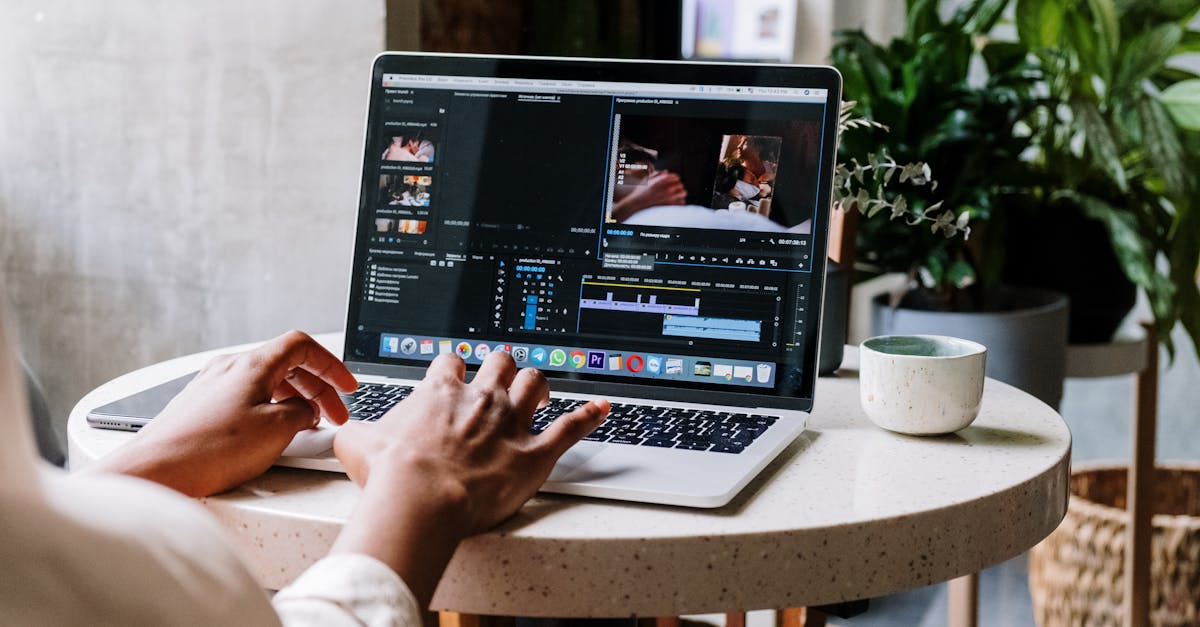
اكتشف نصائح أساسية لإتقان أدوبي بريمير برو وتحسين مهاراتك في تحرير الفيديو. سواءً كنت مبتدئًا أو محترفًا، ستساعدك هذه النصائح العملية على تحسين سير عملك وإنشاء مقاطع فيديو مذهلة.
| لماذا يُعد تنظيم الوسائط الخطوة الأولى الحاسمة في Adobe Premiere Pro؟ | تخيل أنك تقضي ساعات في تحرير فيديو دون تنظيم واضح لملفاته. سيرتفع خطر الأخطاء والارتباك، بل وحتى إضاعة الوقت، بشكل كبير. في عام ٢٠٢٥، ستظل هذه الخطوة أساسية لضمان سلاسة وكفاءة التحرير. يكمن السر في التحضير الأولي. يبدأ كل شيء بهيكلة متينة لوسائطك. إنشاء مجلدات منفصلة لمقاطع الفيديو والصوت والصور والرسومات لا يتيح لك الاستفادة من المنطق البديهي فحسب، بل يتيح لك أيضًا العثور على ما تبحث عنه بسرعة. تلعب الصناديق في Adobe Premiere Pro دورًا أساسيًا: فهي تُستخدم لتنظيم جميع مقاطعك حسب المشهد أو النوع أو تاريخ التصوير. التنظيم الدقيق يُجنّبك ساعات من البحث، مما قد يُضعف إبداع التحرير. علاوة على ذلك، فإن إنشاء تسلسلات منفصلة لكل مشهد أو قسم من المشروع يُسهّل الإدارة العامة، خاصةً عند العمل على مشاريع معقدة أو كبيرة. كل هذا يُسهّل سير عملك ويُقلّل من الانقطاعات المُرهقة والمُحبطة. في النهاية، التحضير هو أفضل حليف للإبداع ويضمن اتساق نتيجتك النهائية. اكتشف نصائح أساسية لإتقان برنامج Adobe Premiere Pro وتحسين مهاراتك في تحرير الفيديو. تعلّم تقنيات متقدمة، واختصارات عملية، ونصائح احترافية لتحسين سير عملك وإضفاء الحيوية على مشاريعك الإبداعية. | |
|---|---|---|
| خطوات رئيسية لتنظيم الوسائط | الأهمية | نصيحة عملية |
| أنشئ مجلدات منطقية 📂 | ||
| يسهّل البحث والأرشفة | سمّها حسب محتواها: “فيديوهات”، “صوتيات”، إلخ. |
استخدم الصناديق في Premiere 🗃️ نظّم مقاطعك بكفاءة

نظّمها حسب المشهد أو النوع
| أنشئ تسلسلات منفصلة 🎬 | أدر المشاريع المعقدة بشكل أفضل | |
|---|---|---|
| تسلسل واحد لكل مشهد أو نوع محتوى | إتقان الاختصارات: السرعة في متناول يديك | |
| هل بدأتَ بالفعل في التحرير وترغب في تحسين كفاءتك؟ الحل الأمثل بلا شك هو إتقان اختصارات لوحة المفاتيح. في عام ٢٠٢٥، أصبحت هذه الاختصارات أكثر أهمية من أي وقت مضى لتجنب التوقف، خاصةً عند مواجهة مواعيد نهائية ضيقة أو إنتاج كميات كبيرة من المحتوى. يوفر Adobe Premiere Pro مجموعة واسعة من الاختصارات لوظائف أساسية: القص، والتحديد، والنقل، وتعديل الخط الزمني. على سبيل المثال، يُفعّل الاختصار “C” أداة القص، بينما يُعيد الاختصار “V” أداة التحديد. تعتمد سرعة التحرير بشكل كبير على قدرتك على إتقان هذه الأوامر عن ظهر قلب. ولكن هذا ليس كل شيء: فتخصيص الاختصارات يُقدم ميزة أخرى. بالانتقال إلى “تحرير” > “التفضيلات” > “اختصارات لوحة المفاتيح”، يمكنك تعيين مفاتيح لوظائفك المفضلة. بهذه الطريقة، يصبح سير عملك مُلائمًا تمامًا لطريقة عملك. لتذكر هذه الاختصارات، من المفيد إنشاء ورقة إرشادية للرجوع إليها بانتظام أو دمج هذه الأوامر في جلسات التدريب. بعد بضعة أيام، ستصبح هذه المهارات طبيعية، وستوفر وقتًا ثمينًا. لتحقيق إتقان كامل، لا تتردد في الاطلاع على دروس تعليمية مثل هذا الرابط لمعرفة كيفية تحسين سير عملك. | اكتشف نصائح أساسية لإتقان Adobe Premiere Pro. حسّن مهاراتك في تحرير الفيديو بتقنيات عملية ونصائح من الخبراء لتحسين سير عملك وإنشاء مقاطع فيديو آسرة. | |
| أساسيات التحرير الأساسي: القص والتعديل والمحاذاة. | يعتمد التحرير على التوقيت والانسيابية. في عام ٢٠٢٥، سيُمكّنك إتقان التقنيات الأساسية من تجميع لقطاتك بشكل طبيعي واحترافي. الخطوة الأولى هي قص مقاطعك بدقة. تمنحك أداة Razor (الاختصار “C”) الدقة اللازمة لإزالة العناصر الزائدة. بعد القص، يُمكنك تعديل طول كل لقطة بسهولة باستخدام وظيفة Trim. تُعد طريقة Ripple Edit شائعة الاستخدام: فهي تُتيح لك سحب نقطة دخول أو خروج مع تحريك بقية المقاطع تلقائيًا. كما تلعب أدوات السحب مثل Slip وSlide دورًا رئيسيًا في ضبط التوقيت بدقة. باستخدام Slip، يُمكنك تغيير نقطة دخول وخروج المقطع دون تغيير موضعه، بينما تُحرك Slide المقطع مع تعديل المقاطع المجاورة له. تُسهّل وظيفة Snap (الاختصار “S”) محاذاة المقاطع أو العناصر الأخرى بدقة على الخط الزمني. كل هذا يُساعد على تحسين التحرير من خلال تجنب التوقيت السيئ أو الفجوات. يعتمد التحرير الناجح على إتقان هذه الأدوات الأساسية. دقة القص والضبط الدقيق من مهارات المُحرر الجيد. في عام ٢٠٢٥، ستواصل التكنولوجيا تطوير هذه الأدوات، لكن جوهرها يبقى كما هو: ضمان أن تروي كل لقطة جزءًا من القصة بسلاسة وترابط. |
أدوات التحرير الأساسية
| الوظيفة | نصيحة | شفرة (C) ✂️ |
|---|---|---|
| قص المقاطع بسرعة | قص في اللحظة المناسبة لتجنب إفساد مشهد جيد | تحرير التموج (B) 🔄 |
| ضبط الطول مع تحريك الباقي | توفير الوقت بتجنب تحريك كل مقطع يدويًا | الانزلاق والتحريك |
| ضبط التوقيت بدقة دون تغيير الموضع | استخدمها لتحرير مثالي | استفد استفادة كاملة من المؤثرات والانتقالات لتحسين قصة الفيديو. في عام ٢٠٢٥، تُقدم المؤثرات والانتقالات في Adobe Premiere Pro مجموعة واسعة من الإمكانيات لإثراء عملية التحرير. مع ذلك، يجب أن يظل استخدامها معتدلاً ودقيقاً. فالكثرة المفرطة من المؤثرات قد تُشتت الانتباه، بينما عند استخدامها بشكل صحيح، تُعزز السرد. أول ما يجب فعله هو استخدام الانتقالات – مثل التلاشي أو الشرائح – لإضفاء سلاسة على الانتقالات بين لقطتين. اسحب انتقالاً بين مقطعين وخصّص مدته أو إعداداته لتحقيق التأثير المطلوب. يُعد التخصيص عبر النقر المزدوج ضرورياً للتناغم مع إيقاع الفيديو. أما بالنسبة للمؤثرات المُعدّة مسبقاً، فهي تتيح لك تصحيح أو إضافة لمسة إبداعية. على سبيل المثال، يُعدّ تثبيت الصورة باستخدام “Warp Stabilizer” شائعاً جداً في عام ٢٠٢٥، بينما يُمكن لتأثير ضبابية الحركة أن يُبرز أجواءً درامية. تكمن براعة هذا العمل أيضاً في استخدام الإطارات الرئيسية: من خلال تحريك موضع التأثير أو تعتيمه أو سرعته، تُضفي الحيوية على إبداعك. الرسوم المتحركة بالإطارات الرئيسية هي تلك اللمسة الإضافية البسيطة لتحسين الحركة أو تعزيز المشاعر. عندما نفكر في النتيجة النهائية، فإن الأمر يتعلق باستخدام هذه التأثيرات لدعم القصة، لا لطمسها. فكيف نستخدم هذه التأثيرات بفعالية؟ يكمن الحل في إتقان توقيتها ودقتها. |
نوع التأثير
| الغرض | نصائح الاستخدام | الانتقالات (التلاشي، المسح) 🌅 |
|---|---|---|
| جعل الانتقال بين لقطتين سلسًا | استخدامها باعتدال، وضبط مدتها | التأثيرات المُعدّة مسبقًا 🎨 |
| تصحيح الفيديو أو تحسينه | استغلال مكتبة Premiere، واختبار الإعدادات | الرسوم المتحركة بالإطارات الرئيسية 🎥 |
| إنشاء حركات أو تغييرات تدريجية | إضافة إطارات رئيسية لمظهر طبيعي | قياس الألوان وتدرجها: إضفاء التناغم والأناقة على مقاطع الفيديو الخاصة بك |
إن الجرأة في استخدام قياس الألوان الدقيق تعني أولاً التعبير عن الحالة المزاجية. في عام ٢٠٢٥، تم تحسين تدرج الألوان في Adobe Premiere Pro بشكل أكبر مع لوحة Lumetri، مما يجعل تصحيح الألوان في متناول المبتدئين. تتمثل الخطوة الأولى في ضبط توازن اللون الأبيض للحصول على مظهر محايد أو إبداعي، حسب الأجواء المطلوبة. بعد ذلك، يمكن تعزيز التشبع أو التباين لجعل الألوان تهتز، أو على العكس، تنعيمها للحصول على أجواء أكثر نعومة. توفر لوحة Lumetri Color مجموعة متنوعة من الأدوات مثل منحنى RGB أو تقنية الروتوسكوب لتصحيحات دقيقة. يكمن السر في تناغم الفيديو بأكمله، خاصةً عند استخدام لقطات متعددة أو أجهزة مختلفة. للقيام بذلك، من المفيد استخدام نطاقات، مثل نطاق المتجهات أو شكل الموجة، لضمان اتساق الألوان. يُعد نسخ ولصق الإعدادات بين المقاطع المتشابهة فعالاً للغاية في توحيد لوحة الألوان. باختصار، سيُضفي قياس الألوان الجيد على فيديوك لمسة احترافية تجعله مميزًا في عام ٢٠٢٥، خاصةً إذا أتقنتَ أيضًا اتجاهاتٍ جديدة مثل المظهر السينمائي أو الطراز الكلاسيكي.
| العناصر الأساسية لتصحيح الألوان | الهدف | نصيحة |
|---|---|---|
| توازن اللون الأبيض ⚪⚫ | الحصول على ألوان طبيعية أو فنية | استخدم الأداة التلقائية أو عجلة الألوان |
| التشبع والتباين 🎨☀️ | اجعل المشهد أكثر حيوية أو نعومة | زد أو قلّل حسب التأثير المطلوب |
| منحنيات ونطاقات RGB 📊 | تصحيح دقيق ومتسق | راجع العروض التوضيحية للتعديلات النهائية |
تقنيات متقدمة لتحرير الصوت والتحرير متعدد الكاميرات
الفيلم هو أيضًا تجربة سليمة. في عام 2025، يصبح إتقان الصوت في Premiere Pro ضرورة حقيقية لتعزيز التأثير العاطفي. استيراد وتنظيم المسارات الصوتية الخاصة بك، وضبط مستوى الصوت، وتطبيق التأثيرات – كل هذا يجب أن يتم ببراعة. يؤدي تقليل الضوضاء أو معادلة الصوت إلى تحسين الجودة، بينما يعطي الصدى إحساسًا بالمساحة. تتيح لك أتمتة مستوى الصوت باستخدام الإطارات الرئيسية في المخطط الزمني تحقيق التوازن بين الحوار والموسيقى والمؤثرات الصوتية. وفي الوقت نفسه، أصبح التحرير باستخدام كاميرات متعددة أداة قوية للإنتاج المباشر أو المقابلات المتعددة. يعد المزامنة الدقيقة للكاميرات المختلفة والتبديل السلس بين الزوايا أمرًا ضروريًا للعرض الاحترافي. يشترك أيضًا تكوين تسلسل متعدد الكاميرات في خطوة أساسية: أتمتة عمليات القطع في الوقت الفعلي. تعمل وظيفة “إنشاء تسلسل متعدد الكاميرات” على تسهيل هذه العملية، لا سيما عن طريق المزامنة عبر الصوت. في عام 2025، ستجعل هذه التقنيات من الممكن الحصول على انغماس كامل في مقطع الفيديو. يعد إتقان الصوت والزوايا المتعددة أمرًا ضروريًا لإرضاء الجمهور المتطلب.
| النقاط الرئيسية لتحرير الكاميرات المتعددة | فوائد | حيلة |
|---|---|---|
| المزامنة 🔄 | مطابقة مثالية للصوت والفيديو | استخدم الخيار التلقائي أو اليدوي |
| التبديل في الوقت الحقيقي 🎥 | يبسط التجميع المعقد | استخدم الاختصارات لتغيير الزوايا بسرعة |
| التحرير الآلي 🛠️ | توفير كبير للوقت | قم بإنشاء تسلسل متعدد الكاميرات باستخدام التعديلات التلقائية |
قم بتحسين صادراتك وفقًا للنظام الأساسي للحصول على عرض مثالي
آخر لحظة قبل البث هي التصدير. وفي عام ٢٠٢٥، ومع جميع الخيارات التي يوفرها Premiere Pro، عليك الاختيار بعناية لضمان جودة عالية. يعتمد اختيار الصيغة، وبرامج الترميز، وإعدادات التصدير المسبقة بشكل أساسي على وجهة الفيديو. على سبيل المثال، بالنسبة ليوتيوب أو وسائل التواصل الاجتماعي، يُعدّ H.264 بمعدل بت مناسب خيارًا آمنًا. أما بالنسبة للبث التلفزيوني أو النسخ الأرشيفية، فتضمن صيغ مثل ProRes أو DNxHD جودة أفضل. يلعب الضغط أيضًا دورًا مهمًا: فالملفات الكبيرة جدًا أو المضغوطة بشكل سيئ تؤدي إلى فقدان الجودة أو إطالة وقت التحميل. يُعد إنشاء إعدادات التصدير المسبقة خيارًا عمليًا لتوفير الوقت أثناء التحرير المتكرر. خزّن إعداداتك المفضلة ببضع نقرات فقط في قسم التصدير. باختصار، تتيح لك معرفة الصيغ وبرامج الترميز والإعدادات الدقيقة تكييف الفيديو بسرعة مع كل منصة مع الحفاظ على الجودة المثلى. في عام ٢٠٢٥، ستصبح سرعة التصدير، إلى جانب جودة الصورة، معيارًا حقيقيًا للنجاح. تنسيقات التصدير الرئيسية الاستخدام المزايا
H.264 🎥
- الويب، وسائل التواصل الاجتماعي جودة عالية مع حجم ملف أقل
- ProRes أو DNxHD 📁 التحرير، الأرشفة
- أعلى جودة، حجم ملف كبير تنسيق مخصص 🔧
- حالات خاصة تحكم كامل في الإخراج
- أدوات إضافية لإتقان تحرير Wondershare بالإضافة إلى Adobe Premiere Pro، تتوفر برامج أخرى لتحسين إنتاجك. تشمل هذه البرامج Final Cut Pro وDaVinci Resolve وSony Vegas، والتي توفر ميزات خاصة: تدرج ألوان متقدم، ومؤثرات خاصة، وتصحيح الصوت، ومجموعة متنوعة من خيارات التصدير. يدمج بعض المستخدمين هذه الأدوات للاستفادة من خوارزميات تدرج ألوان أكثر تقدمًا مع DaVinci Resolve، أو سير عمل أكثر سهولة مع Filmora. بينما يختار آخرون حلولاً مثل Camtasia لمقاطع الفيديو التعليمية أو Pinnacle Studio لتحرير أسهل. في النهاية، قد تكون الاستراتيجية الأفضل هي إتقان برنامج أساسي واحد مع تطوير بعض المهارات في برامج أخرى لتلبية احتياجات محددة. يتيح لك تنوع الأدوات، إلى جانب المعرفة المتعمقة، تحسين الجودة النهائية لمقاطع الفيديو الخاصة بك. هل ترغب في الحصول على نصائح لتحسين ترسانتك؟ اطلع على هذا الرابط لمعرفة المزيد. الأسئلة الشائعة – نصائح Adobe Premiere Pro لعام 2025