
Die besten Tipps für Adobe Premiere Pro: Videobearbeitung meistern im Jahr 2025
Adobe Premiere Pro ist in der Welt der Videobearbeitung nach wie vor ein Muss für Profis und passionierte Amateure. Mit neuen Funktionen und dem Aufstieg anderer Software wie Final Cut Pro oder DaVinci Resolve ist es im Jahr 2025 wichtiger denn je, die richtigen Tricks zu kennen, um das Beste aus dieser Software herauszuholen. Ob Anfänger oder Experte: Medien besser organisieren, Tastenkombinationen beherrschen oder Effekte optimieren – all diese Techniken können ein banales Projekt in ein fesselndes Werk verwandeln. In diesem Artikel entdecken Sie konkrete Strategien, praktische Tools und wertvolle Tipps, um Ihre Videobearbeitung auf das nächste Level zu heben. Sorgfältige Vorbereitung und fundierte Kenntnisse der Funktionen sind nach wie vor der Schlüssel zu einem professionellen Ergebnis. Sind Sie bereit, all diese wichtigen Tipps zu entdecken, um ein echter Videobearbeitungsprofi zu werden? Dann folgen Sie diesem Leitfaden!
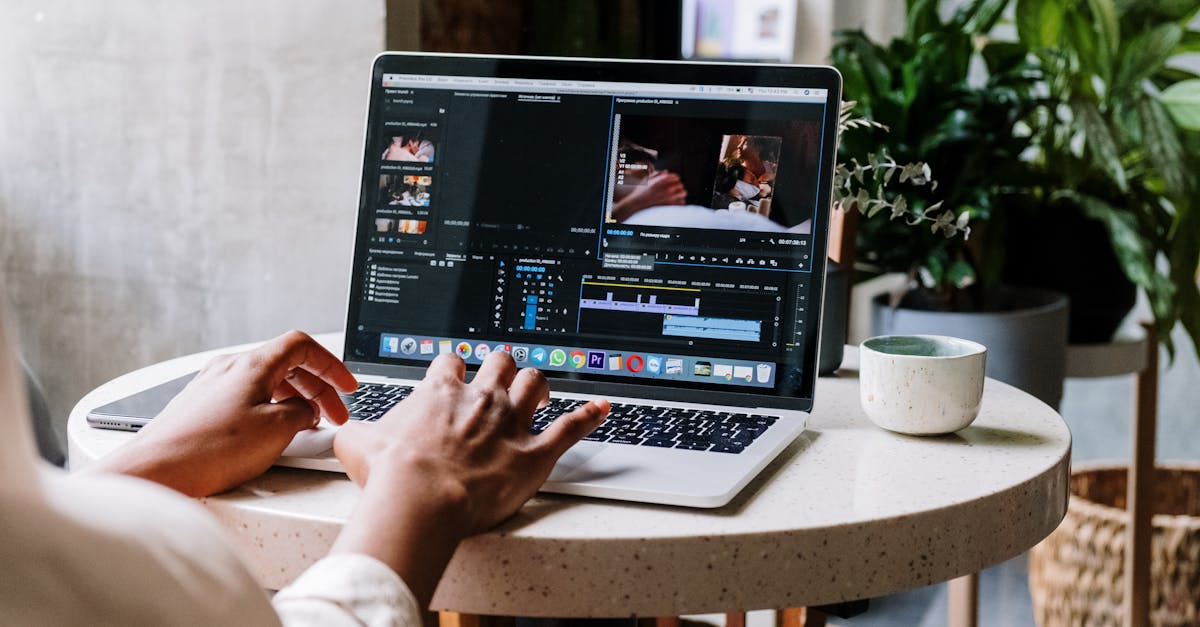
Warum die Organisation Ihrer Medien der entscheidende erste Schritt in Adobe Premiere Pro ist
Stellen Sie sich vor, Sie verbringen Stunden mit der Bearbeitung eines Videos, ohne die Dateien übersichtlich zu organisieren. Das Risiko von Fehlern, Verwirrung und sogar Zeitverschwendung steigt rasant. Auch 2025 ist dieser Schritt noch immer grundlegend für einen reibungslosen und effizienten Schnitt. Der Schlüssel liegt in der Vorbereitung. Alles beginnt mit einer soliden Strukturierung Ihrer Medien. Das Anlegen separater Ordner für Videos, Audio, Bilder und Grafiken ermöglicht Ihnen nicht nur eine intuitive Logik, sondern auch ein schnelles Auffinden der gesuchten Inhalte. Die Ablagen in Adobe Premiere Pro spielen dabei eine entscheidende Rolle: Sie dienen zum Organisieren all Ihrer Clips nach Szene, Typ oder Aufnahmedatum. Eine sorgfältige Organisation vermeidet stundenlanges Suchen, das die Kreativität beim Schnitt beeinträchtigen könnte. Darüber hinaus erleichtert das Erstellen separater Sequenzen für jede Szene oder jeden Abschnitt des Projekts die Gesamtverwaltung, insbesondere bei komplexen oder großen Projekten. All dies trägt zu einem reibungslosen Workflow bei und reduziert ermüdende und frustrierende Unterbrechungen. Letztendlich ist Vorbereitung der beste Verbündete der Kreativität und sorgt für ein konsistentes Endergebnis.

| Entdecken Sie wichtige Tipps zur Beherrschung von Adobe Premiere Pro und zur Verbesserung Ihrer Videobearbeitung. Lernen Sie fortgeschrittene Techniken, praktische Tipps und professionelle Tipps, um Ihren Workflow zu optimieren und Ihre kreativen Projekte zum Leben zu erwecken. | Wichtige Schritte zur Medienorganisation | |
|---|---|---|
| Wichtigkeit | ||
| Praxistipp | Logische Ordner erstellen 📂 | |
| Erleichtert die Suche und Archivierung |
Benennen Sie sie nach ihrem Inhalt: „Videos“, „Audios“ usw.
Ablagen in Premiere verwenden 🗃️

Clips effizient organisieren
| Nach Szene oder Typ ordnen | Separate Sequenzen erstellen 🎬 | |
|---|---|---|
| Komplexe Projekte besser verwalten | ||
| Eine Sequenz pro Szene oder Inhaltstyp | Tastenkombinationen meistern: Schneller arbeiten | Haben Sie bereits mit der Bearbeitung begonnen und möchten Ihre Effizienz steigern? Die beste Lösung ist zweifellos das Beherrschen von Tastenkombinationen. Im Jahr 2025 sind sie wichtiger denn je, um Verzögerungen zu vermeiden, insbesondere bei knappen Deadlines oder der Massenproduktion von Inhalten. Adobe Premiere Pro bietet eine Vielzahl von Tastenkombinationen für grundlegende Funktionen: Schneiden, Auswählen, Verschieben und Anpassen der Timeline. Beispielsweise aktiviert die Tastenkombination „C“ das Trimmwerkzeug, während „V“ zum Auswahlwerkzeug zurückkehrt. Die Geschwindigkeit beim Bearbeiten hängt maßgeblich davon ab, ob Sie diese Befehle auswendig können. Doch das ist noch nicht alles: Das Anpassen von Tastenkombinationen bietet einen weiteren Vorteil. Unter „Bearbeiten“ > „Einstellungen“ > „Tastenkombinationen“ können Sie Tasten Ihren bevorzugten Funktionen zuweisen. So passt sich Ihr Workflow perfekt an Ihre Arbeitsweise an. Um sich diese Tastenkombinationen zu merken, ist es hilfreich, einen Spickzettel zu erstellen, den Sie regelmäßig verwenden, oder die Befehle in Ihre Übungseinheiten einzubauen. Nach ein paar Tagen werden sie Ihnen in Fleisch und Blut übergehen und Sie sparen wertvolle Zeit. Um die volle Kontrolle zu erlangen, nutzen Sie Tutorials wie diesen Link, um Ihren Workflow zu optimieren. |
| Entdecken Sie wichtige Tipps für die perfekte Nutzung von Adobe Premiere Pro. Verbessern Sie Ihre Videobearbeitungsfähigkeiten mit praktischen Techniken und Expertentipps, um Ihren Workflow zu optimieren und fesselnde Videos zu erstellen. | Die Grundlagen der einfachen Bearbeitung: Trimmen, Anpassen und Ausrichten | Beim Schneiden kommt es auf Timing und flüssiges Arbeiten an. Wenn Sie die wichtigsten Techniken beherrschen, können Sie Ihre Aufnahmen im Jahr 2025 natürlich und professionell zusammenstellen. Der erste Schritt besteht darin, Ihre Clips präzise zu trimmen. Das Rasiermesser-Werkzeug (Tastenkombination „C“) bietet Ihnen die nötige Präzision, um überflüssige Elemente zu entfernen. Nach dem Schneiden können Sie die Länge jeder Aufnahme mit der Trim-Funktion ganz einfach anpassen. Die Ripple-Edit-Methode ist beliebt: Sie ermöglicht das Ziehen eines In- oder Out-Punkts, während die restlichen Clips automatisch verschoben werden. Auch Ziehwerkzeuge wie Slip und Slide spielen eine wichtige Rolle bei der Feinabstimmung des Timings. Mit Slip ändern Sie den In- und Out-Punkt eines Clips, ohne seine Position zu verändern, während Slide einen Clip verschiebt und gleichzeitig seine Nachbarn anpasst. Die Snap-Funktion (Tastenkombination „S“) erleichtert das präzise Ausrichten von Clips oder anderen Elementen auf der Timeline. All dies trägt zur Optimierung des Schnitts bei, indem schlechtes Timing oder Lücken vermieden werden. Erfolgreiches Schneiden basiert auf der Beherrschung dieser grundlegenden Werkzeuge. Präzision beim Schneiden und Feinabstimmung gehören zu den Fähigkeiten eines guten Editors. Auch 2025 entwickelt sich die Technologie dieser Werkzeuge ständig weiter, doch ihr Kern bleibt derselbe: Sie sorgen dafür, dass jede Einstellung einen Teil der Geschichte flüssig und stimmig erzählt. |
Grundlegende Bearbeitungswerkzeuge
| Funktion | Tipp | Rasierklinge (C) ✂️ |
|---|---|---|
| Clips schnell trimmen | Im richtigen Moment schneiden, um eine gute Szene nicht zu ruinieren | Ripple-Bearbeitung (B) 🔄 |
| Länge anpassen, während der Rest verschoben wird | Zeit sparen, indem Sie nicht jeden Clip manuell verschieben | Slip and Slide |
| Timing optimieren, ohne die Position zu verändern | Für einen makellosen Schnitt nutzen | Nutzen Sie Effekte und Übergänge voll aus, um Ihre Videogeschichte zu verbessern. |
2025 bieten Effekte und Übergänge in Adobe Premiere Pro eine Vielzahl von Möglichkeiten, Ihre Bearbeitung zu bereichern. Ihr Einsatz sollte jedoch moderat und präzise bleiben. Zu viele Effekte können ablenken, während sie bei richtiger Anwendung die Geschichte bereichern. Der erste Impuls ist, Übergänge – zum Beispiel Ein- und Ausblenden – zu verwenden, um die Übergänge zwischen zwei Aufnahmen zu glätten. Ziehen Sie einen Übergang zwischen zwei Clips und passen Sie dessen Dauer oder Einstellungen an, um den gewünschten Effekt zu erzielen. Die Anpassung per Doppelklick ist unerlässlich, um den Rhythmus des Videos zu harmonisieren. Voreingestellte Effekte ermöglichen Korrekturen oder kreative Akzente. Die Stabilisierung mit dem „Warp Stabilizer“ ist beispielsweise 2025 sehr beliebt, während der Bewegungsunschärfe-Effekt eine dramatische Atmosphäre betonen kann. Die Finesse liegt auch in der Verwendung von Keyframes: Durch die Animation der Position, Deckkraft oder Geschwindigkeit eines Effekts erwecken Sie Ihre Kreation zum Leben. Keyframe-Animation ist das gewisse Extra, um eine Bewegung zu verfeinern oder eine Emotion zu verstärken. Wenn wir an das Endergebnis denken, geht es darum, diese Effekte so einzusetzen, dass sie die Geschichte unterstützen, nicht übertönen. Wie setzt man diese Effekte also effektiv ein? Die Antwort liegt im perfekten Timing und der perfekten Subtilität.
Effekttyp
| Zweck | Tipps zur Anwendung | Übergänge (Fades, Wipes) 🌅 |
|---|---|---|
| Glätten Sie den Übergang zwischen zwei Aufnahmen | Sparsam einsetzen, Dauer anpassen | Voreingestellte Effekte 🎨 |
| Video korrigieren oder verbessern | Premiere-Bibliothek nutzen, Einstellungen testen | Animation mit Keyframes 🎥 |
| Bewegungen oder allmähliche Veränderungen erzeugen | Keyframes für einen natürlichen Look hinzufügen | Farbmetrik und Farbkorrektur: Harmonie und Stil in Ihren Videos |
Wer sorgfältig mit Farbmetrik arbeitet, muss zunächst eine bestimmte Stimmung vermitteln. 2025 wurde die Farbkorrektur in Adobe Premiere Pro mit dem Lumetri-Bedienfeld weiter verbessert und macht Farbkorrekturen auch für Anfänger zugänglich. Im ersten Schritt wird der Weißabgleich angepasst, um je nach gewünschter Atmosphäre einen neutralen oder kreativen Look zu erzielen. Anschließend können Sättigung oder Kontrast erhöht werden, um die Farben lebendiger zu gestalten, oder umgekehrt für eine sanftere Atmosphäre abgemildert werden. Das Lumetri-Farbbedienfeld bietet verschiedene Werkzeuge wie die RGB-Kurve oder Rotoskopie für präzise Korrekturen. Entscheidend ist die Harmonisierung des gesamten Videos, insbesondere bei mehreren Takes oder verschiedenen Geräten. Hierfür sind Scopes wie das Vektorskop oder die Wellenform hilfreich, um Farbkonsistenz zu gewährleisten. Das Kopieren und Einfügen von Einstellungen zwischen ähnlichen Clips ist sehr effektiv, um die Palette zu standardisieren. Kurz gesagt: Eine gute Farbmetrik verleiht Ihrem Video den professionellen Touch, der es im Jahr 2025 hervorstechen lässt, insbesondere wenn Sie Trends wie den Kino-Look oder den Vintage-Stil beherrschen.
Grundlegende Elemente der Farbkorrektur
| Ziel | Tipp | Weißabgleich ⚪⚫ |
|---|---|---|
| Natürliche oder künstlerische Farben erzielen | Automatisches Werkzeug oder Farbrad verwenden | Sättigung und Kontrast 🎨☀️ |
| Szene lebendiger oder weicher gestalten | Je nach gewünschtem Effekt erhöhen oder verringern | RGB-Kurven und -Bereiche 📊 |
| Präzise und konsistente Korrektur | Visualisierungen für letzte Anpassungen nutzen | Fortgeschrittene Techniken für Audiobearbeitung und Mehrkamera-Bearbeitung |
Ein Film ist auch ein Klangerlebnis. Im Jahr 2025 ist die Audiobearbeitung in Premiere Pro unerlässlich, um die emotionale Wirkung zu verstärken. Das Importieren und Organisieren von Audiospuren, das Anpassen der Lautstärke und das Anwenden von Effekten – all dies erfordert Fingerspitzengefühl. Rauschunterdrückung oder -entzerrung verbessern die Qualität, während Hall ein räumliches Gefühl vermittelt. Die Automatisierung der Lautstärke mit Keyframes in der Timeline ermöglicht die Balance von Dialogen, Musik und Soundeffekten. Gleichzeitig entwickelt sich Multicam-Bearbeitung zu einem leistungsstarken Werkzeug für Live-Produktionen oder mehrere Interviews. Die präzise Synchronisierung verschiedener Kameras und der nahtlose Wechsel zwischen den Kameraperspektiven sind für einen professionellen Look unerlässlich. Das Einrichten einer Multicam-Sequenz umfasst einen weiteren wichtigen Schritt: die Automatisierung von Schnitten in Echtzeit. Die Funktion „Multicam-Sequenz erstellen“ erleichtert diesen Vorgang, insbesondere durch die Synchronisierung über Audio. Im Jahr 2025 ermöglichen diese Techniken ein vollständiges Eintauchen in ein Video. Die Beherrschung von Ton und mehreren Kameraperspektiven ist unerlässlich, um ein anspruchsvolles Publikum zufriedenzustellen. Wichtige Punkte der Multikamera-Bearbeitung
Vorteile
| Tipp | Synchronisierung 🔄 | Perfekte Audio-Video-Anpassung |
|---|---|---|
| Automatische oder manuelle Option | Echtzeit-Umschaltung 🎥 | Vereinfacht komplexe Bearbeitungen |
| Tastenkombinationen für schnellen Kamerawechsel | Bearbeitungsautomatisierung 🛠️ | Erhebliche Zeitersparnis |
| Erstellen Sie eine Multikamera-Sequenz mit automatischen Anpassungen | Optimieren Sie Ihre Exporte plattformspezifisch für ein perfektes Ergebnis | Der letzte Moment vor der Ausstrahlung ist der Export. Und im Jahr 2025, mit all den Optionen, die Premiere Pro bietet, müssen Sie sorgfältig auswählen, um eine qualitativ hochwertige Ausgabe zu gewährleisten. Die Wahl von Format, Codec und Exportvorgabe hängt in erster Linie vom Ziel des Videos ab. Für YouTube oder soziale Medien ist beispielsweise H.264 mit einer geeigneten Bitrate eine sichere Wahl. Für Fernsehübertragungen oder Archivkopien sorgen Formate wie ProRes oder DNxHD für eine bessere Qualität. Auch die Komprimierung spielt eine Rolle: Eine zu große oder schlecht komprimierte Datei führt zu Qualitätsverlust oder langen Ladezeiten. Das Erstellen von Exportvorgaben ist eine praktische Möglichkeit, bei wiederholter Bearbeitung Zeit zu sparen. Speichern Sie Ihre bevorzugten Einstellungen mit nur wenigen Klicks im Exportbereich. Kurz gesagt: Wenn Sie Ihre Formate, Codecs und genauen Einstellungen kennen, können Sie das Video schnell an jede Plattform anpassen und gleichzeitig die optimale Qualität beibehalten. Im Jahr 2025 wird die Kombination aus Exportgeschwindigkeit und visueller Qualität zu einem echten Erfolgskriterium. Wichtigste Exportformate |
Verwendung
Vorteile H.264 🎥 Web, soziale Medien
Gute Qualität bei reduzierter Dateigröße
- ProRes oder DNxHD 📁 Bearbeitung, Archivierung
- Maximale Qualität, große Dateigröße Benutzerdefiniertes Format 🔧
- Spezifische Situationen Volle Kontrolle über die Ausgabe
- Zusätzliche Tools für die perfekte Bearbeitung in Wondershare Neben Adobe Premiere Pro gibt es auch andere Softwareprogramme, die Ihre Produktion verbessern. Dazu gehören Final Cut Pro, DaVinci Resolve und Sony Vegas mit speziellen Funktionen: erweiterte Farbkorrektur, Spezialeffekte, Audiokorrektur und verschiedene Exportoptionen. Manche Nutzer kombinieren diese Tools, um die Vorteile fortschrittlicherer Farbkorrekturalgorithmen mit DaVinci Resolve oder intuitiverer Workflows mit Filmora zu nutzen. Andere entscheiden sich für Lösungen wie Camtasia für Lehrvideos oder Pinnacle Studio für einfachere Bearbeitung. Letztendlich ist es vielleicht die beste Strategie, ein Kernprogramm zu beherrschen und gleichzeitig die Fähigkeiten anderer Programme zu erweitern, um spezifische Anforderungen zu erfüllen. Die Vielfalt der Tools, kombiniert mit fundiertem Wissen, ermöglicht es Ihnen, die Qualität Ihrer Videos zu steigern. Interessiert an Tipps zur Optimierung Ihres Arsenals? Folgen Sie diesem Link, um mehr zu erfahren. FAQ – Häufig gestellte Fragen zu Adobe Premiere Pro – Tipps 2025
- Wie kann ich meinen Workflow in Premiere Pro schnell optimieren? Durch die Anpassung Ihrer Tastenkombinationen, die Verwendung von Exportvorgaben und die effiziente Organisation Ihrer Medien sparen Sie wertvolle Zeit. Welche Effekte sollten Sie unbedingt kennen?