
Los mejores consejos de Adobe Premiere Pro: Domina la edición de video en 2025
En el mundo de la edición de video, Adobe Premiere Pro sigue siendo imprescindible tanto para profesionales como para aficionados apasionados. En 2025, con la llegada de nuevas funciones y el auge de otros programas como Final Cut Pro o DaVinci Resolve, es más esencial que nunca conocer los trucos para sacarle el máximo provecho. Ya seas principiante o experto, organizar mejor tus medios, dominar atajos u optimizar tus efectos: todas estas técnicas pueden transformar un proyecto rutinario en una obra cautivadora. En este artículo, descubrirás estrategias concretas, herramientas prácticas y valiosos consejos para llevar tu edición al siguiente nivel. Una preparación minuciosa, combinada con un profundo conocimiento de las funciones, sigue siendo la clave para un acabado profesional. ¿Listo para explorar todos estos consejos esenciales para convertirte en un verdadero profesional de la edición de video? ¡Sigue la guía!
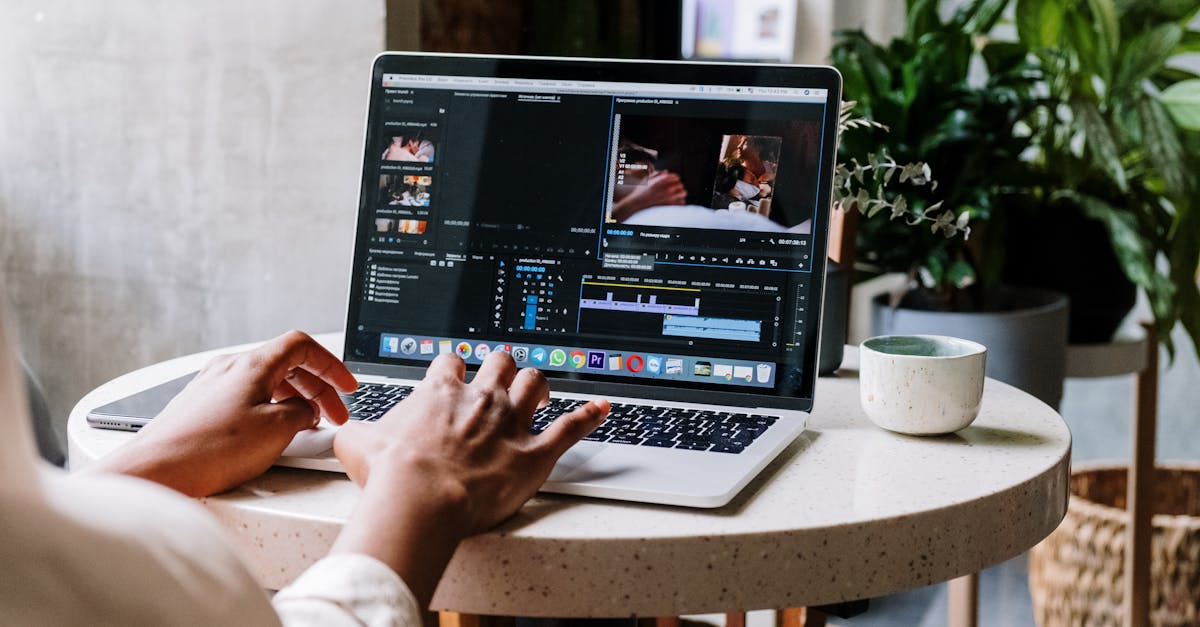
Por qué organizar tus medios es el primer paso crucial en Adobe Premiere Pro.
Imagina pasar horas editando un video sin una organización clara de sus archivos. El riesgo de errores, confusión e incluso pérdida de tiempo se dispara. En 2025, este paso sigue siendo fundamental para garantizar la fluidez y la eficiencia en la edición. La clave reside en la preparación previa. Todo comienza con una estructuración sólida de tus archivos multimedia. Crear carpetas separadas para videos, audio, imágenes y gráficos no solo te permite aprovechar la lógica intuitiva, sino que también te permite encontrar rápidamente lo que buscas. Las carpetas en Adobe Premiere Pro desempeñan un papel esencial: se utilizan para organizar todos tus clips por escena, tipo o fecha de grabación. Una organización meticulosa evita horas de búsqueda, que podrían comprometer la creatividad de la edición. Además, crear secuencias separadas para cada escena o sección del proyecto facilita la gestión general, especialmente al trabajar en proyectos complejos o grandes. Todo esto sirve para agilizar tu flujo de trabajo y limitar las interrupciones que cansan y frustran. En definitiva, la preparación es el mejor aliado de la creatividad y garantiza la consistencia del resultado final.

| Pasos clave para organizar tus medios | Importancia | Consejo práctico |
|---|---|---|
| Crea carpetas lógicas 📂 | Facilita la búsqueda y el archivado | Nómbralas según su contenido: «Vídeos», «Audios», etc. |
| Usa carpetas en Premiere 🗃️ | Organiza tus clips de forma eficiente | Organízalos por escena o tipo |
| Crea secuencias independientes 🎬 | Gestiona mejor proyectos complejos | Una secuencia por escena o tipo de contenido |
Dominando los atajos de teclado: Velocidad al alcance de tu mano
¿Ya has empezado a editar y buscas mejorar tu eficiencia? La mejor respuesta es, sin duda, dominar los atajos de teclado. En 2025, son más esenciales que nunca para evitar estancamientos, especialmente con plazos ajustados o al producir contenido en masa. Adobe Premiere Pro ofrece multitud de atajos para funciones fundamentales: cortar, seleccionar, mover y ajustar la línea de tiempo. Por ejemplo, el atajo «C» activa la herramienta de recorte, mientras que «V» regresa a la herramienta de selección. La velocidad en la edición depende en gran medida de tu capacidad para dominar estos comandos de memoria. Pero eso no es todo: personalizar los atajos ofrece otra ventaja. En «Edición» > «Preferencias» > «Atajos de teclado», puedes asignar teclas a tus funciones favoritas. De esta forma, tu flujo de trabajo se adaptará perfectamente a tu forma de trabajar. Para recordar estos atajos, es útil crear una guía práctica para consultar con regularidad o incorporarlos en las sesiones de práctica. Después de unos días, se convertirán en algo natural y ahorrarás un tiempo valioso. Para dominarlo por completo, no dudes en consultar tutoriales como este enlace para aprender a optimizar tu flujo de trabajo. Descubre consejos esenciales para dominar Adobe Premiere Pro. Mejora tus habilidades de edición de video con técnicas prácticas y consejos de expertos para optimizar tu flujo de trabajo y crear videos cautivadores. Fundamentos de la edición básica: recortar, ajustar y alinear.

Herramientas básicas de edición
Función
| Consejo | Cuchilla (C) ✂️ | Recorta clips rápidamente |
|---|---|---|
| Corta en el momento justo para no arruinar una buena escena | Edición ondulada (B) 🔄 | Ajusta la duración mientras mueves el resto |
| Ahorra tiempo evitando mover manualmente cada clip | Deslizamiento y deslizamiento | Afina la sincronización sin cambiar la posición |
| Úsalas para una edición impecable | Aprovecha al máximo los efectos y las transiciones para mejorar la narrativa de tu video. | En 2025, los efectos y las transiciones en Adobe Premiere Pro ofrecen una amplia gama de posibilidades para enriquecer tu edición. Sin embargo, su uso debe ser moderado y preciso. Demasiados efectos pueden distraer, mientras que, si se usan correctamente, enriquecen la narrativa. Lo primero que se debe hacer es usar transiciones (por ejemplo, fundidos o deslizamientos) para suavizar las transiciones entre dos tomas. Arrastra una transición entre dos clips y personaliza su duración o configuración para lograr el efecto deseado. La personalización con doble clic es esencial para armonizar con el ritmo del video. Los efectos preestablecidos permiten corregir o añadir un toque creativo. La estabilización con «Warp Stabilizer», por ejemplo, es muy popular en 2025, mientras que el efecto de desenfoque de movimiento puede acentuar una atmósfera dramática. La sutileza también reside en el uso de fotogramas clave: al animar la posición, la opacidad o la velocidad de un efecto, das vida a tu creación. La animación de fotogramas clave es ese pequeño toque extra que refina un movimiento o refuerza una emoción. Cuando pensamos en el resultado final, se trata de usar estos efectos para apoyar la historia, no para ahogarla. Entonces, ¿cómo implementar estos efectos de forma efectiva? La respuesta está en dominar su ritmo y sutileza. |
Tipo de efecto
Propósito
| Consejos de uso | Transiciones (Fundidos, Cortinillas) 🌅 | Suaviza la transición entre dos tomas |
|---|---|---|
| Úsalo con moderación, ajusta la duración | Efectos preestablecidos 🎨 | Corrige o mejora el vídeo |
| Aprovecha la biblioteca de Premiere, prueba la configuración | Animación con fotogramas clave 🎥 | Crea movimientos o cambios graduales |
| Añade fotogramas clave para una apariencia natural | Colorimetría y gradación de color: Armonía y estilo en tus vídeos | Audazmente, usar una colorimetría meticulosa implica, en primer lugar, transmitir una atmósfera. En 2025, la gradación de color en Adobe Premiere Pro se ha mejorado aún más con el panel Lumetri, lo que hace que la corrección de color sea accesible incluso para principiantes. El primer paso es ajustar el balance de blancos para lograr un aspecto neutro o creativo, según la atmósfera deseada. Después, se puede aumentar la saturación o el contraste para que los colores vibren o, por el contrario, suavizarlos para lograr un ambiente más suave. El panel Lumetri Color ofrece diversas herramientas, como la curva RGB o la rotoscopia, para realizar correcciones precisas. La clave está en armonizar todo el vídeo, especialmente al usar varias tomas o dispositivos diferentes. Para ello, es útil usar instrumentos como el vectorscopio o la forma de onda para garantizar la consistencia del color. Copiar y pegar ajustes entre clips similares es muy eficaz para estandarizar la paleta. En resumen, una buena colorimetría le dará a tu video ese toque profesional que lo hará destacar en 2025, especialmente si dominas tendencias como el estilo cinematográfico o el estilo vintage. |
Elementos esenciales de la corrección de color
Objetivo
| Consejo | Balance de blancos ⚪⚫ | Consigue colores naturales o artísticos |
|---|---|---|
| Usa la herramienta automática o la rueda de color | Saturación y contraste 🎨☀️ | Haz que la escena sea más vívida o suave |
| Aumenta o disminuye según el efecto deseado | Curvas y rangos RGB 📊 | Corrección precisa y consistente |
| Consulta las visualizaciones para los ajustes finales | Técnicas avanzadas de edición de audio y edición multicámara | Una película también es una experiencia sonora. En 2025, masterizar el audio en Premiere Pro se ha convertido en una necesidad para reforzar el impacto emocional. Importar y organizar pistas de audio, ajustar su volumen y aplicar efectos: todo esto debe hacerse con sutileza. La reducción de ruido o la ecualización mejoran la calidad, mientras que la reverberación proporciona una sensación de espacio. Automatizar el volumen con fotogramas clave en la línea de tiempo permite equilibrar el diálogo, la música y los efectos de sonido. Al mismo tiempo, la edición multicámara se está convirtiendo en una herramienta poderosa para producciones en vivo o entrevistas múltiples. La sincronización precisa de diferentes cámaras y la alternancia fluida entre ángulos son esenciales para una apariencia profesional. Configurar una secuencia multicámara también comparte un paso clave: automatizar los cortes en tiempo real. La función «Crear secuencia multicámara» facilita esta operación, especialmente mediante la sincronización mediante audio. En 2025, estas técnicas permiten una inmersión total en un video. Masterizar el sonido y los múltiples ángulos es esencial para satisfacer a un público exigente. Puntos clave de la edición multicámara |
Beneficios
Consejo
| Sincronización 🔄 | Perfecta correspondencia de audio y vídeo | Usa la opción automática o manual |
|---|---|---|
| Cambio en tiempo real 🎥 | Simplifica la edición compleja | Usa atajos para cambiar de ángulo rápidamente |
| Automatización de la edición 🛠️ | Ahorro de tiempo considerable | Crea una secuencia multicámara con ajustes automáticos |
| Optimiza tus exportaciones según la plataforma para obtener un resultado perfecto | El último momento antes de emitir es la exportación. Y en 2025, con todas las opciones que ofrece Premiere Pro, hay que elegir con cuidado para garantizar un resultado de alta calidad. La selección del formato, el códec y el ajuste preestablecido de exportación depende principalmente del destino del vídeo. Por ejemplo, para YouTube o redes sociales, H.264 con una tasa de bits adecuada es una apuesta segura. Para emisiones de televisión o copias de archivo, formatos como ProRes o DNxHD garantizan una mejor calidad. La compresión también influye: un archivo demasiado grande o mal comprimido provoca pérdida de calidad o un tiempo de carga prolongado. Crear ajustes preestablecidos de exportación es una opción práctica para ahorrar tiempo durante las ediciones repetitivas. Guarda tu configuración preferida con solo unos clics en la sección de exportación. En resumen, conocer tus formatos, códecs y ajustes precisos te permite adaptar rápidamente el vídeo a cada plataforma manteniendo una calidad óptima. En 2025, la velocidad de exportación, combinada con la calidad visual, se convertirá en un verdadero criterio de éxito. Principales formatos de exportación | Uso |
Beneficios
H.264 🎥
| Web, redes sociales | Buena calidad con tamaño de archivo reducido | ProRes o DNxHD 📁 |
|---|---|---|
| Edición, archivado | Máxima calidad, tamaño de archivo grande | Formato personalizado 🔧 |
| Situaciones específicas | Control total sobre el resultado | Herramientas adicionales para perfeccionar tu edición con Wondershare |
| Además de Adobe Premiere Pro, existen otros programas de software para optimizar tu producción. Entre ellos se incluyen Final Cut Pro, DaVinci Resolve y Sony Vegas, que ofrecen funciones específicas: gradación de color avanzada, efectos especiales, corrección de audio y diversas opciones de exportación. Algunos usuarios combinan estas herramientas para aprovechar algoritmos de gradación de color más avanzados con DaVinci Resolve o flujos de trabajo más intuitivos con Filmora. Otros optan por soluciones como Camtasia para vídeos educativos o Pinnacle Studio para una edición más sencilla. En definitiva, la mejor estrategia puede ser dominar un programa de software básico y, al mismo tiempo, desarrollar habilidades en otros para satisfacer necesidades específicas. La diversidad de herramientas, combinada con un conocimiento profundo, te permite mejorar la calidad final de tus vídeos. ¿Te interesan los consejos para optimizar tu arsenal? Consulta este enlace para obtener más información. Preguntas frecuentes sobre Adobe Premiere Pro en 2025. | ¿Cómo puedo optimizar rápidamente mi flujo de trabajo en Premiere Pro? |
Al personalizar tus accesos directos, usar ajustes preestablecidos de exportación y organizar eficientemente tus medios, puedes ahorrar tiempo valioso. ¿Cuáles son los efectos esenciales que necesitas conocer?
La estabilización, la corrección de color, las transiciones suaves y las animaciones de fotogramas clave siguen siendo esenciales para mejorar tus vídeos. ¿Qué software alternativo a Adobe Premiere Pro deberías elegir en 2025? DaVinci Resolve para la corrección de color, Final Cut Pro para una interfaz optimizada para macOS o Lightworks para un uso rápido y eficiente son opciones populares según tus necesidades específicas.
¿Cómo puedo dominar las herramientas multicámara?
- Al sincronizar correctamente tus clips mediante audio y usar atajos para cambiar de ángulo, simplificas el proceso, incluso en proyectos complejos. ¿Cuál es el mejor método para exportar a redes sociales?
- Elige el formato H.264 con la configuración específica de la plataforma, verificando el tamaño del archivo y la calidad visual para garantizar una transmisión fluida y profesional.