
I migliori consigli su Adobe Premiere Pro: padroneggiare il montaggio video nel 2025
Nel mondo del montaggio video, Adobe Premiere Pro rimane un must per professionisti e appassionati. Nel 2025, con l’avvento di nuove funzionalità e l’ascesa di altri software come Final Cut Pro o DaVinci Resolve, è più che mai fondamentale conoscere i trucchi per ottenere il massimo da questo software. Che siate principianti o esperti, organizzare al meglio i vostri contenuti multimediali, padroneggiare le scorciatoie o ottimizzare gli effetti: tutte queste tecniche possono trasformare un progetto banale in un’opera accattivante. In questo articolo scoprirete strategie concrete, strumenti pratici e preziosi consigli per portare il vostro montaggio a un livello superiore. Un’attenta preparazione, unita a una conoscenza approfondita delle funzionalità, rimane la chiave per un risultato professionale. Pronti a scoprire tutti questi consigli essenziali per diventare veri professionisti del montaggio video? Allora seguite la guida!
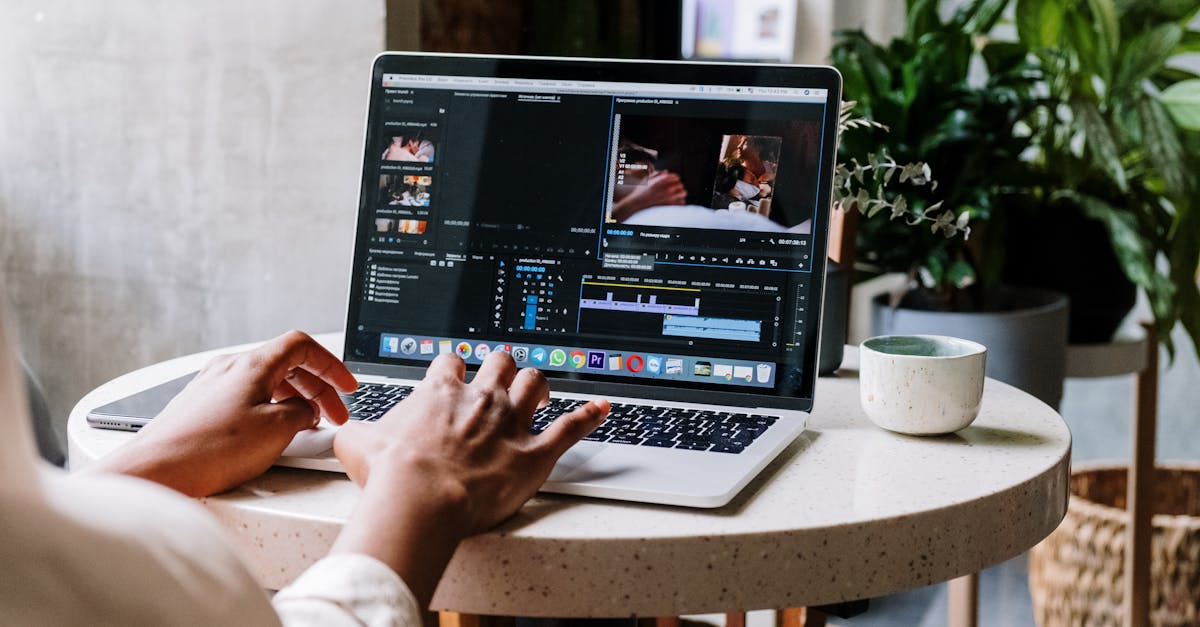
Immagina di passare ore a montare un video senza una chiara organizzazione dei suoi file. Il rischio di errori, confusione e persino perdite di tempo è alle stelle. Nel 2025, questo passaggio rimane fondamentale per garantire fluidità ed efficienza nel montaggio. La chiave sta nella preparazione a monte. Tutto inizia con una solida strutturazione dei tuoi contenuti multimediali. Creare cartelle separate per video, audio, immagini e grafica non solo ti consente di sfruttare una logica intuitiva, ma ti permette anche di trovare rapidamente ciò che stai cercando. I contenitori in Adobe Premiere Pro svolgono un ruolo essenziale: vengono utilizzati per organizzare tutte le clip per scena, tipo o data di ripresa. Un’organizzazione meticolosa evita ore di ricerca, che potrebbero compromettere la creatività stessa del montaggio. Inoltre, creare sequenze separate per ogni scena o sezione del progetto facilita la gestione complessiva, soprattutto quando si lavora su progetti complessi o di grandi dimensioni. Tutto ciò contribuisce a rendere il flusso di lavoro più fluido e a limitare le interruzioni che stancano e frustrano. In definitiva, la preparazione è la migliore alleata della creatività e garantisce la coerenza del risultato finale. Scopri i consigli essenziali per padroneggiare Adobe Premiere Pro e migliorare il tuo montaggio video. Scopri tecniche avanzate, scorciatoie pratiche e suggerimenti professionali per ottimizzare il tuo flusso di lavoro e dare vita ai tuoi progetti creativi.
Passaggi chiave per organizzare i tuoi contenuti multimediali
| Suggerimento pratico | Crea cartelle logiche 📂 | Facilita la ricerca e l’archiviazione |
|---|---|---|
| Assegna loro un nome in base al contenuto: “Video”, “Audio”, ecc. | Utilizza i contenitori in Premiere 🗃️ | Organizza le tue clip in modo efficiente |
| Organizzale per scena o tipo | Crea sequenze separate 🎬 | Gestisci al meglio progetti complessi |
| Una sequenza per scena o tipo di contenuto | Padroneggiare le scorciatoie da tastiera: velocità a portata di mano | Hai già iniziato a lavorare con il montaggio e desideri migliorare la tua efficienza? La risposta migliore è senza dubbio padroneggiare le scorciatoie da tastiera. Nel 2025, sono più essenziali che mai per evitare di bloccarsi, soprattutto quando si hanno scadenze ravvicinate o si producono contenuti in grandi quantità. Adobe Premiere Pro offre una moltitudine di scorciatoie per funzioni fondamentali: tagliare, selezionare, spostare e regolare la timeline. Ad esempio, la scorciatoia “C” attiva lo strumento di ritaglio, mentre “V” torna allo strumento di selezione. La velocità nel montaggio dipende in gran parte dalla capacità di memorizzare questi comandi. Ma non è tutto: personalizzare le scorciatoie offre un altro vantaggio. Andando su “Modifica” > “Preferenze” > “Scorciatoie da tastiera”, puoi assegnare i tasti alle tue funzioni preferite. In questo modo, il tuo flusso di lavoro si adatta perfettamente al tuo modo di lavorare. Per ricordare queste scorciatoie, è utile creare un promemoria a cui fare riferimento regolarmente o incorporare questi comandi nelle sessioni di pratica. Dopo pochi giorni, diventeranno una seconda natura e risparmierai tempo prezioso. Per raggiungere la completa padronanza, non esitate a consultare tutorial come questo link per imparare a ottimizzare il vostro flusso di lavoro. |
Scoprite consigli essenziali per padroneggiare Adobe Premiere Pro. Migliorate le vostre competenze di editing video con tecniche pratiche e consigli di esperti per ottimizzare il vostro flusso di lavoro e creare video accattivanti.

Suggerimento
Razor (C) ✂️
| Ritaglia rapidamente le clip | Taglia al momento giusto per evitare di rovinare una bella scena | Montaggio a catena (B) 🔄 |
|---|---|---|
| Regola la lunghezza spostando il resto | Risparmia tempo evitando di spostare manualmente ogni clip | Slide e Slide |
| Regola i tempi senza cambiare la posizione | Usa questi strumenti per un montaggio impeccabile | Sfrutta al massimo effetti e transizioni per arricchire il tuo video racconto |
| Nel 2025, effetti e transizioni in Adobe Premiere Pro offrono una vasta gamma di possibilità per arricchire il tuo montaggio. Tuttavia, il loro utilizzo deve rimanere moderato e preciso. Troppi effetti possono distrarre, mentre se usati correttamente, migliorano la narrazione. Il primo istinto è quello di utilizzare transizioni, ad esempio dissolvenze o slide, per rendere più fluide le transizioni tra due riprese. Trascina una transizione tra due clip e personalizzane la durata o le impostazioni per ottenere l’effetto desiderato. La personalizzazione tramite doppio clic è essenziale per armonizzare il video con il ritmo. Per quanto riguarda gli effetti predefiniti, consentono di correggere o aggiungere un tocco creativo. La stabilizzazione con “Warp Stabilizer”, ad esempio, è molto popolare nel 2025, mentre l’effetto motion blur può accentuare un’atmosfera drammatica. La finezza risiede anche nell’uso dei fotogrammi chiave: animando la posizione, l’opacità o la velocità di un effetto, dai vita alla tua creazione. L’animazione con fotogrammi chiave è quel piccolo tocco in più per perfezionare un movimento o rafforzare un’emozione. Quando pensiamo al risultato finale, l’obiettivo è usare questi effetti per supportare la storia, non per sovrastarla. Quindi, come si utilizzano questi effetti in modo efficace? La risposta sta nel padroneggiarne i tempi e la sottigliezza. | Tipo di effetto | Scopo |
Suggerimenti per l’uso
Transizioni (Dissolvenze, Tendine) 🌅
| Ammorbidire la transizione tra due inquadrature | Usare con parsimonia, regolare la durata | Effetti predefiniti 🎨 |
|---|---|---|
| Correggere o migliorare il video | Sfruttare la libreria di Premiere, testare le impostazioni | Animazione con fotogrammi chiave 🎥 |
| Creare movimenti o cambiamenti graduali | Aggiungere fotogrammi chiave per un aspetto naturale | Colorimetria e Color Grading: Armonia e Stile per i Tuoi Video |
| Osare un’attenta colorimetria significa innanzitutto trasmettere un’atmosfera. Nel 2025, il color grading in Adobe Premiere Pro è stato ulteriormente migliorato con il pannello Lumetri, rendendo la correzione del colore accessibile anche ai principianti. Il primo passo è regolare il bilanciamento del bianco per un aspetto neutro o creativo, a seconda dell’atmosfera desiderata. Successivamente, è possibile aumentare la saturazione o il contrasto per far vibrare i colori o, al contrario, attenuarli per un’atmosfera più soft. Il pannello Colore Lumetri offre una varietà di strumenti come la curva RGB o il rotoscoping per correzioni precise. La chiave è armonizzare l’intero video, soprattutto quando si utilizzano più riprese o dispositivi diversi. Per fare ciò, è utile utilizzare degli oscilloscopi, come il vettorscopio o la forma d’onda, per garantire la coerenza del colore. Copiare e incollare le impostazioni tra clip simili è molto efficace per standardizzare la palette. In breve, una buona colorimetria darà al tuo video quel tocco professionale che lo farà risaltare nel 2025, soprattutto se padroneggi anche tendenze come l’aspetto cinematografico o lo stile vintage. | Elementi essenziali della correzione del colore | Obiettivo |
Suggerimento
Bilanciamento del bianco ⚪⚫
| Ottieni colori naturali o artistici | Utilizza lo strumento automatico o la ruota dei colori | Saturazione e contrasto 🎨☀️ |
|---|---|---|
| Rendi la scena più vivida o morbida | Aumenta o diminuisci a seconda dell’effetto desiderato | Curve e ambiti RGB 📊 |
| Correzione precisa e coerente | Fai riferimento alle visualizzazioni per le regolazioni finali | Tecniche avanzate per l’editing audio e l’editing multi-camera |
| Un film è anche un’esperienza sonora. Nel 2025, il mastering audio in Premiere Pro diventa una vera necessità per rafforzare l’impatto emotivo. Importare e organizzare le tracce audio, regolarne il volume, applicare effetti: tutto questo deve essere fatto con precisione. La riduzione del rumore o l’equalizzazione migliorano la qualità, mentre il riverbero conferisce un senso di spazialità. L’automazione del volume con fotogrammi chiave nella timeline consente di bilanciare dialoghi, musica ed effetti sonori. Allo stesso tempo, il montaggio multicamera sta diventando uno strumento potente per produzioni dal vivo o interviste multiple. La sincronizzazione precisa di diverse telecamere e il passaggio fluido da un’angolazione all’altra sono essenziali per un aspetto professionale. Anche la configurazione di una sequenza multicamera condivide un passaggio chiave: l’automazione dei tagli in tempo reale. La funzione “Crea sequenza multicamera” facilita questa operazione, in particolare sincronizzando l’audio. Nel 2025, queste tecniche consentono un’immersione totale in un video. Il mastering audio e delle angolazioni multiple è essenziale per soddisfare un pubblico esigente. Punti chiave del montaggio multicamera | Vantaggi | Suggerimento |
Sincronizzazione 🔄
Perfetta corrispondenza audio-video
| Utilizza l’opzione automatica o manuale | Commutazione in tempo reale 🎥 | Semplifica il montaggio complesso |
|---|---|---|
| Utilizza scorciatoie per cambiare rapidamente angolazione | Automazione del montaggio 🛠️ | Notevole risparmio di tempo |
| Crea una sequenza multicamera con regolazioni automatiche | Ottimizza le tue esportazioni in base alla piattaforma per un risultato perfetto | L’ultimo momento prima della trasmissione è l’esportazione. E nel 2025, con tutte le opzioni offerte da Premiere Pro, è necessario scegliere con attenzione per garantire un output di alta qualità. La selezione del formato, del codec e delle impostazioni predefinite di esportazione dipende principalmente dalla destinazione del video. Ad esempio, per YouTube o i social media, l’H.264 con un bitrate adeguato è una scelta sicura. Per le trasmissioni TV o le copie d’archivio, formati come ProRes o DNxHD garantiscono una qualità migliore. Anche la compressione gioca un ruolo importante: un file troppo grande o mal compresso comporta una perdita di qualità o tempi di caricamento lunghi. Creare impostazioni predefinite di esportazione è un’opzione pratica per risparmiare tempo durante le operazioni di editing ripetitive. Salva le tue impostazioni preferite in pochi clic nella sezione di esportazione. In breve, conoscere i formati, i codec e le impostazioni precise consente di adattare rapidamente il video a ciascuna piattaforma mantenendo una qualità ottimale. Nel 2025, la velocità di esportazione, combinata con la qualità visiva, diventerà un vero criterio di successo. Formati di esportazione principali |
| Utilizzo | Vantaggi | H.264 🎥 |
Web, social media
Buona qualità con dimensioni file ridotte
| ProRes o DNxHD 📁 | Editing, archiviazione | Massima qualità, file di grandi dimensioni |
|---|---|---|
| Formato personalizzato 🔧 | Situazioni specifiche | Controllo totale sull’output |
| Strumenti aggiuntivi per perfezionare il tuo editing Wondershare | Oltre ad Adobe Premiere Pro, sono disponibili altri software per migliorare la produzione. Tra questi, Final Cut Pro, DaVinci Resolve e Sony Vegas, che offrono funzionalità specifiche: color grading avanzato, effetti speciali, correzione audio e una varietà di opzioni di esportazione. Alcuni utenti combinano questi strumenti per sfruttare algoritmi di color grading più avanzati con DaVinci Resolve o flussi di lavoro più intuitivi con Filmora. Altri optano per soluzioni come Camtasia per i video didattici o Pinnacle Studio per un editing più semplice. In definitiva, la strategia migliore potrebbe essere quella di padroneggiare un software di base e di sviluppare alcune competenze in altri per soddisfare esigenze specifiche. La varietà di strumenti, unita a una conoscenza approfondita, consente di migliorare la qualità finale dei video. Curiosi di consigli per ottimizzare il vostro arsenale? Consultate questo link per saperne di più. FAQ – Domande frequenti sui suggerimenti di Adobe Premiere Pro nel 2025 | Come posso ottimizzare rapidamente il mio flusso di lavoro in Premiere Pro? |
| Personalizzando le scorciatoie, utilizzando i predefiniti di esportazione e organizzando in modo efficiente i file multimediali, potete risparmiare tempo prezioso. Quali sono gli effetti essenziali che devi conoscere? | Stabilizzazione, correzione del colore, transizioni fluide e animazioni con fotogrammi chiave rimangono essenziali per migliorare i tuoi video. | Quale software alternativo ad Adobe Premiere Pro dovresti scegliere nel 2025? |
DaVinci Resolve per la correzione del colore, Final Cut Pro per un’interfaccia macOS ottimizzata o Lightworks per un utilizzo rapido ed efficiente sono scelte popolari a seconda delle tue esigenze specifiche.
Come posso padroneggiare gli strumenti multicamera? Sincronizzando correttamente le clip tramite audio e utilizzando le scorciatoie per modificare le angolazioni, semplifichi il processo, anche su progetti complessi. Qual è il metodo migliore per esportare per i social media?