
Adobe Premiere Proのとっておきのヒント:2025年にビデオ編集をマスターする
ビデオ編集の世界において、Adobe Premiere Proはプロにも熱心なアマチュアにも欠かせないツールです。2025年には、新機能の登場やFinal Cut Pro、DaVinci Resolveといった他のソフトウェアの台頭により、このソフトウェアを最大限に活用するためのコツを知ることがこれまで以上に重要になっています。初心者でもエキスパートでも、メディアの整理、ショートカットの使いこなし、エフェクトの最適化など、これらのテクニックを駆使することで、ありきたりなプロジェクトを魅力的な作品へと変貌させることができます。この記事では、編集を次のレベルに引き上げるための具体的な戦略、実用的なツール、そして貴重なアドバイスをご紹介します。綿密な準備と機能への深い知識の組み合わせこそが、プロフェッショナルな仕上がりの鍵です。真のビデオ編集のプロになるために、これらの必須のヒントをすべて探求する準備はできていますか?ガイドに従ってください!
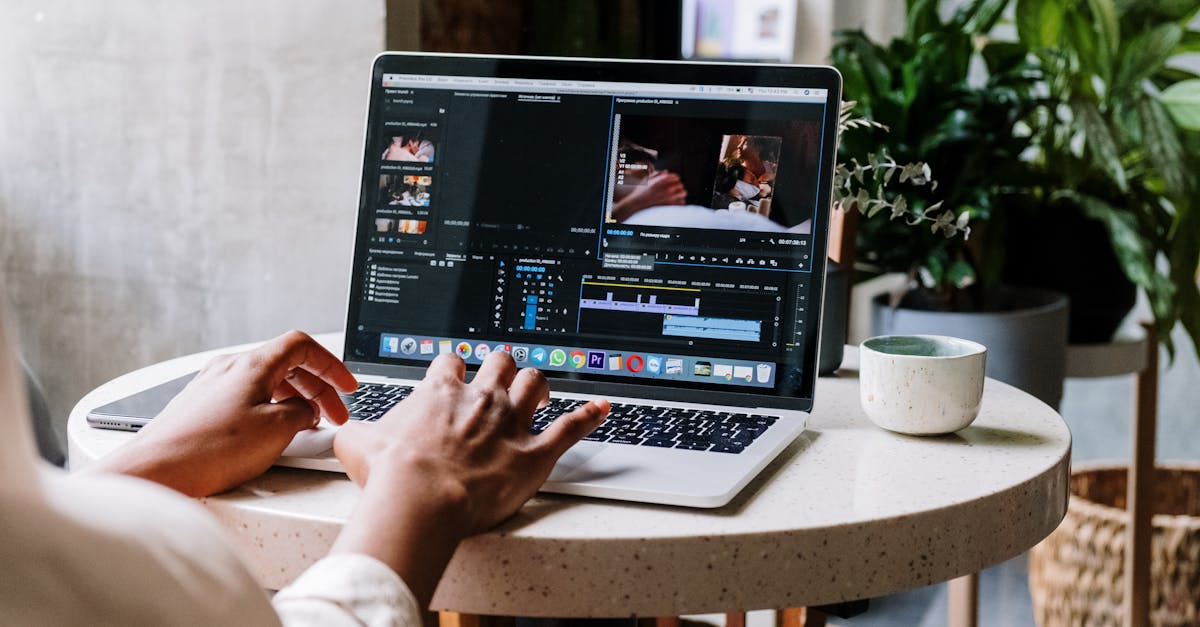
Adobe Premiere Proでメディアを整理することが重要な最初のステップである理由
ファイルの整理がきちんとされていないまま、何時間もかけてビデオを編集することを想像してみてください。エラーや混乱、そして時間の無駄のリスクは飛躍的に高まります。2025年においても、このステップは編集のスムーズさと効率性を確保するための基本的なステップであり続けます。鍵となるのは、上流の準備です。すべてはメディアをしっかりと構造化することから始まります。ビデオ、オーディオ、画像、グラフィックごとに個別のフォルダーを作成することで、直感的なロジックを活用できるだけでなく、探しているものを素早く見つけることができます。Adobe Premiere Proのビンは、すべてのクリップをシーン、タイプ、撮影日ごとに整理する上で重要な役割を果たします。綿密な整理によって、編集の創造性を損なう可能性のある何時間もの検索を回避できます。さらに、プロジェクトのシーンやセクションごとに個別のシーケンスを作成することで、特に複雑または大規模なプロジェクトで作業する場合、全体的な管理が容易になります。これらすべてがワークフローをスムーズにし、疲労やストレスの原因となる中断を最小限に抑えます。結局のところ、準備は創造性の最大の味方であり、最終結果の一貫性を保証します。 Adobe Premiere Proを使いこなし、ビデオ編集スキルを向上させるための必須のヒントをご紹介します。高度なテクニック、実用的なショートカット、プロのヒントを学び、ワークフローを最適化し、クリエイティブなプロジェクトに命を吹き込みましょう。
| 重要度 | 実用的なヒント | 論理的なフォルダーを作成する 📂 |
|---|---|---|
| 検索とアーカイブを容易にする | コンテンツに応じて名前を付ける(「ビデオ」、「オーディオ」など) | Premiereでビンを使用する 🗃️ |
| クリップを効率的に整理する | シーンまたはタイプ別に整理する | 個別のシーケンスを作成する 🎬 |
| 複雑なプロジェクトをより適切に管理する | シーンまたはコンテンツタイプごとに1つのシーケンスを作成する | ショートカットをマスター:指先でスピードアップ |
編集作業を始めて、効率を上げたいとお考えですか?その答えは、間違いなくキーボードショートカットをマスターすることです。2025年の今、特に締め切りが迫っている場合や大量のコンテンツを制作している場合、作業の停滞を防ぐために、ショートカットはこれまで以上に重要になります。Adobe Premiere Proは、カット、選択、移動、タイムラインの調整といった基本的な機能に多数のショートカットを提供しています。例えば、ショートカット「C」はトリムツールを起動し、「V」は選択ツールに戻ります。編集のスピードは、これらのコマンドをどれだけ覚えられるかに大きく左右されます。しかし、それだけではありません。ショートカットをカスタマイズすることには、もう一つのメリットがあります。「編集」>「環境設定」>「キーボードショートカット」で、よく使う機能にキーを割り当てることができます。こうすることで、ワークフローを自分の作業スタイルに完璧に合わせることができます。これらのショートカットを覚えるには、定期的に参照できるチートシートを作成したり、練習セッションにこれらのコマンドを取り入れたりすると便利です。数日もすれば、すぐに使いこなせるようになり、貴重な時間を節約できます。完全に使いこなすには、このリンクのようなチュートリアルを参考に、ワークフローを最適化する方法を学んでください。
Adobe Premiere Proを使いこなすための必須のヒントをご紹介します。実践的なテクニックと専門家のアドバイスでビデオ編集スキルを向上させ、ワークフローを最適化し、魅力的な動画を作成しましょう。 基本的な編集の基本:トリミング、調整、位置合わせ 編集はタイミングと滑らかさが全てです。2025年には、基本的なテクニックをマスターすることで、自然でプロフェッショナルなショットの組み立てが可能になります。最初のステップは、クリップを正確にトリミングすることです。レーザーツール(ショートカット「C」)は、余分な要素をカットするために必要な精度を提供します。カットが完了したら、トリム機能を使って各ショットの長さを簡単に調整できます。リップル編集は人気の編集方法で、インポイントまたはアウトポイントをドラッグすると、残りのクリップが自動的に移動します。スリップやスライドなどのドラッグツールも、タイミングの微調整に重要な役割を果たします。スリップを使用すると、クリップの位置は動かさずにインポイントとアウトポイントを変更できます。スライドを使用すると、クリップを移動しながら隣接するクリップを調整できます。スナップ機能(ショートカット「S」)を使用すると、タイムライン上のクリップやその他の要素を正確に配置できます。これらすべてが、タイミングのずれやギャップを回避し、編集を最適化するのに役立ちます。編集の成功は、これらの基本ツールの習得にかかっています。カットの精度と微調整は、優れた編集者のスキルの一部です。 2025年現在、テクノロジーはこれらのツールを進化させ続けていますが、その本質は変わりません。それは、各ショットがストーリーの一部をスムーズかつ首尾一貫して伝えることです。

機能
ヒント
| カミソリ (C) ✂️ | クリップを素早くトリミング | 良いシーンを台無しにしないよう、適切なタイミングでカット |
|---|---|---|
| リップル編集 (B) 🔄 | 残りのクリップを動かしながら長さを調整 | 各クリップを手動で動かす手間を省き、時間を節約 |
| スリップ&スライド | 位置を変えずにタイミングを微調整 | これらを活用して完璧な編集を実現 |
| エフェクトとトランジションを最大限に活用して、動画のストーリーを豊かにしましょう。2025年、Adobe Premiere Proのエフェクトとトランジションは、編集作業を豊かにする幅広い可能性を提供します。しかし、その使用は控えめかつ的確である必要があります。エフェクトが多すぎると目立たなくなる可能性がありますが、正しく使用すれば物語をより豊かにすることができます。まず思いつくのは、フェードやスライドなどのトランジションを使って、2つのショット間のトランジションをスムーズにすることです。2つのクリップの間にトランジションをドラッグし、その長さや設定をカスタマイズして、目的の効果を実現できます。ダブルクリックによるカスタマイズは、動画のリズムに合わせるために不可欠です。プリセットエフェクトを使えば、修正したり、クリエイティブなタッチを加えたりすることができます。例えば、「ワープスタビライザー」によるスタビライゼーションは2025年に非常に人気があり、モーションブラー効果はドラマチックな雰囲気を演出できます。キーフレームの使用にも巧妙さが隠されています。エフェクトの位置、不透明度、速度をアニメーション化することで、作品に命を吹き込むことができます。キーフレームアニメーションは、動きに磨きをかけたり、感情を強調したりするためのちょっとした工夫です。最終的な結果を考えるとき、これらのエフェクトはストーリーをかき消してしまうのではなく、ストーリーを支えるために使うことが重要です。では、これらのエフェクトを効果的に使うにはどうすればよいでしょうか?その答えは、タイミングと繊細さをマスターすることです。 | エフェクトの種類 | 目的 |
使用のヒント
トランジション(フェード、ワイプ)🌅
| 2つのショット間のトランジションをスムーズにする | 控えめに使用し、持続時間を調整する | プリセットエフェクト🎨 |
|---|---|---|
| 動画を修正または加工する | Premiereライブラリを活用し、設定をテストする | キーフレームを使ったアニメーション🎥 |
| 動きや段階的な変化を作成する | キーフレームを追加して自然な仕上がりにする | カラリメトリとカラーグレーディング:動画に調和とスタイルをもたらす |
| 緻密なカラリメトリを大胆に用いるには、まず雰囲気を伝えることが重要です。2025年、Adobe Premiere ProのカラーグレーディングはLumetriパネルの導入によりさらに強化され、初心者でもカラーコレクションを簡単に行えるようになりました。まずは、目指す雰囲気に合わせて、ホワイトバランスをニュートラルまたはクリエイティブな印象に調整します。次に、彩度やコントラストを上げて色彩に躍動感を与えたり、逆にコントラストを下げて柔らかな雰囲気にしたりできます。Lumetriカラーパネルには、RGBカーブやロトスコープなど、精密な補正のための様々なツールが用意されています。特に複数のテイクや異なるデバイスを使用する場合は、動画全体の調和が重要です。そのためには、ベクトルスコープや波形スコープなどのスコープを使用して色の一貫性を保つことが効果的です。類似のクリップ間で設定をコピー&ペーストすると、パレットを標準化するのに非常に効果的です。つまり、優れた色彩測定は、2025年においても際立つプロフェッショナルなタッチを動画に与えます。特に、シネマティックルックやビンテージスタイルといったトレンドもマスターすれば、なおさらです。 | 色補正の基本要素 | 目標 |
ヒント
ホワイトバランス ⚪⚫
| 自然な色、または芸術的な色を実現する | 自動ツールまたはカラーホイールを使用する | 彩度とコントラスト 🎨☀️ |
|---|---|---|
| シーンをより鮮やかに、または柔らかくする | 求める効果に応じて調整する | RGBカーブとスコープ 📊 |
| 正確で一貫性のある補正 | 最終調整はビジュアライゼーションを参照する | オーディオ編集とマルチカメラ編集の高度なテクニック |
| 映画はサウンド体験でもあります。2025年には、Premiere Proによるオーディオマスタリングは、感情的なインパクトを強化するために必要不可欠なものとなります。オーディオトラックのインポートと整理、ボリューム調整、エフェクトの適用など、これらすべてを緻密に行う必要があります。ノイズリダクションやイコライゼーションは音質を向上させ、リバーブは空間感覚を与えます。タイムラインのキーフレームでボリュームを自動化することで、セリフ、音楽、効果音のバランスを調整できます。同時に、マルチカム編集はライブプロダクションや複数のインタビューのための強力なツールになりつつあります。複数のカメラを正確に同期させ、アングルをシームレスに切り替えることは、プロフェッショナルな仕上がりに不可欠です。マルチカムシーケンスの設定にも重要なステップがあります。それは、リアルタイムでカットを自動化することです。「マルチカムシーケンス作成」機能は、特にオーディオを介した同期によって、この作業を容易にします。2025年には、これらの技術によって、映像への完全な没入感が得られます。サウンドと複数のアングルのマスタリングは、要求の厳しい視聴者を満足させるために不可欠です。マルチカメラ編集のポイント | メリット | ヒント |
同期 🔄
完璧な音声と映像のマッチング
| 自動または手動オプションを選択 | リアルタイム切り替え 🎥 | 複雑な編集を簡素化 |
|---|---|---|
| ショートカットでアングルを素早く変更 | 編集の自動化 🛠️ | 大幅な時間節約 |
| 自動調整機能を備えたマルチカメラシーケンスを作成 | プラットフォームに合わせてエクスポートを最適化し、完璧な結果を実現 | 放送前の最後の瞬間はエクスポートです。2025年には、Premiere Proが提供するあらゆるオプションの中から、高品質な出力を確保するためには、慎重に選択する必要があります。フォーマット、コーデック、エクスポートプリセットの選択は、主にビデオの保存先によって異なります。例えば、YouTubeやソーシャルメディアの場合は、適切なビットレートのH.264が無難です。テレビ放送やアーカイブコピーの場合は、ProResやDNxHDなどのフォーマットの方が高品質です。圧縮も重要な役割を果たします。ファイルが大きすぎたり、圧縮率が低いと、画質が低下したり、読み込み時間が長くなったりします。エクスポートプリセットを作成することは、繰り返し編集を行う際の時間を節約する実用的なオプションです。エクスポートセクションで、数回クリックするだけで、好みの設定を保存できます。つまり、フォーマット、コーデック、そして正確な設定を理解することで、最適な品質を維持しながら、ビデオを各プラットフォームに迅速に適応させることができます。2025年には、エクスポート速度と画質の組み合わせが、真の成功基準となるでしょう。主なエクスポート形式 |
| 用途 | メリット | H.264 🎥 |
Web、ソーシャルメディア
ファイルサイズを抑えながらも高画質
| ProRes または DNxHD 📁 | 編集、アーカイブ | 最高画質、ファイルサイズが大きい |
|---|---|---|
| カスタム形式 🔧 | 特定の状況 | 出力を完全にコントロール |
| Wondershare 編集を完璧にする追加ツール | Adobe Premiere Proに加えて、制作の質を高めるためのソフトウェアプログラムも利用可能です。Final Cut Pro、DaVinci Resolve、Sony Vegasなどは、高度なカラーグレーディング、特殊効果、オーディオ補正、多様なエクスポートオプションといった機能を備えています。これらのツールを組み合わせて、DaVinci Resolveでより高度なカラーグレーディングアルゴリズムを活用したり、Filmoraでより直感的なワークフローを実現したりするユーザーもいます。教育ビデオにはCamtasia、よりシンプルな編集にはPinnacle Studioといったソリューションを選ぶユーザーもいます。最終的には、コアとなるソフトウェアプログラムを1つ使いこなしつつ、特定のニーズに合わせて他のソフトウェアのスキルを磨くことが最善の戦略と言えるでしょう。多様なツールと深い知識を組み合わせることで、動画の最終的な品質を向上させることができます。ツールを最大限に活用するためのヒントを知りたいですか?詳しくはこちらのリンクをご覧ください。FAQ – 2025年のAdobe Premiere Proのヒントに関するよくある質問 | Premiere Proでワークフローを素早く最適化するにはどうすればよいですか? |
| ショートカットをカスタマイズし、書き出しプリセットを活用し、メディアを効率的に整理することで、貴重な時間を節約できます。 | 知っておくべき必須エフェクトとは? | スタビライゼーション、カラーコレクション、スムーズなトランジション、キーフレームアニメーションは、動画の質を高めるために不可欠です。 |
2025年には、Adobe Premiere Proに代わるどのソフトウェアを選ぶべきでしょうか?
カラーコレクションにはDaVinci Resolve、macOSに最適化されたインターフェースにはFinal Cut Pro、高速で効率的な操作にはLightworksなどが人気です。これらは、ニーズに応じて使い分けることができます。 マルチカメラツールを使いこなすにはどうすればいいですか? オーディオを介してクリップを適切に同期し、ショートカットを使用してアングルを変更することで、複雑なプロジェクトでもプロセスを簡素化できます。
ソーシャルメディアへのエクスポートに最適な方法は何ですか?
- プラットフォーム固有の設定でH.264形式を選択し、ファイルサイズと画質をチェックすることで、スムーズでプロフェッショナルな放送を実現します。