
Лучшие советы по Adobe Premiere Pro: как освоить видеомонтаж в 2025 году
В мире видеомонтажа Adobe Premiere Pro остаётся незаменимым инструментом как для профессионалов, так и для любителей. В 2025 году, с появлением новых функций и ростом популярности других программ, таких как Final Cut Pro и DaVinci Resolve, как никогда важно знать секреты максимально эффективного использования этого программного обеспечения. Независимо от того, новичок вы или эксперт, эффективная организация медиафайлов, освоение сочетаний клавиш или оптимизация эффектов — все эти приемы могут превратить обычный проект в захватывающую работу. В этой статье вы узнаете о конкретных стратегиях, практических инструментах и ценных советах, которые помогут вам вывести редактирование на новый уровень. Тщательная подготовка в сочетании с глубоким знанием функций остаётся ключом к профессиональному результату. Готовы изучить все эти важные советы, чтобы стать настоящим профессионалом в области видеомонтажа? Тогда следуйте руководству!
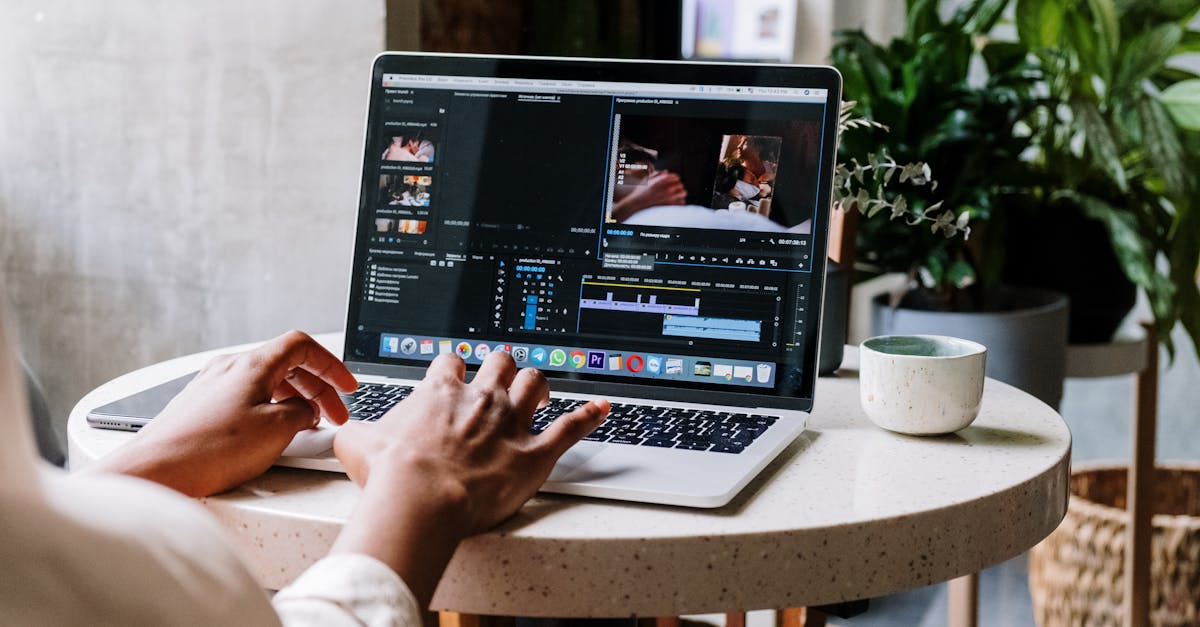
Почему организация медиафайлов — важнейший первый шаг в Adobe Premiere Pro
Представьте, что вы тратите часы на монтаж видео без чёткой организации файлов. Риск ошибок, путаницы и даже потери времени резко возрастает. В 2025 году этот этап остаётся основополагающим для обеспечения плавности и эффективности монтажа. Ключевым моментом является предварительная подготовка. Всё начинается с надёжной структуризации ваших медиафайлов. Создание отдельных папок для видео, аудио, изображений и графики не только позволяет использовать интуитивно понятную логику, но и быстро находить нужные файлы. Корзины в Adobe Premiere Pro играют важную роль: они используются для упорядочивания всех ваших клипов по сценам, типам или дате съёмки. Тщательная организация позволяет избежать многочасовых поисков, которые могут поставить под угрозу саму креативность монтажа. Более того, создание отдельных эпизодов для каждой сцены или раздела проекта упрощает общее управление, особенно при работе над сложными или большими проектами. Всё это способствует более плавному рабочему процессу и минимизирует перерывы, которые утомляют и раздражают. В конечном счёте, подготовка — лучший союзник творчества и гарантирует единообразие конечного результата. Ознакомьтесь с основными советами по освоению Adobe Premiere Pro и улучшению видеомонтажа. Изучите передовые техники, практические советы и профессиональные рекомендации, которые помогут оптимизировать рабочий процесс и воплотить в жизнь ваши творческие проекты.
| Основные этапы организации медиафайлов | Важность | Практический совет |
|---|---|---|
| Создайте логичные папки 📂 | Упростите поиск и архивацию | Называйте их в соответствии с содержимым: «Видео», «Аудио» и т. д. |
| Используйте корзины в Premiere 🗃️ | Эффективно организуйте клипы | Организуйте их по сценам или типам |
| Создавайте отдельные эпизоды 🎬 | Лучше управляйте сложными проектами | Один эпизод на сцену или тип контента |
Освоение сочетаний клавиш: скорость в ваших руках
Вы уже начали редактировать и хотите повысить свою эффективность? Лучший ответ — это, несомненно, освоение сочетаний клавиш. В 2025 году они как никогда важны, чтобы избежать задержек, особенно в условиях сжатых сроков или при создании большого количества контента. Adobe Premiere Pro предлагает множество сочетаний клавиш для основных функций: обрезки, выделения, перемещения и настройки временной шкалы. Например, сочетание клавиш «C» активирует инструмент обрезки, а «V» возвращает к инструменту выделения. Скорость редактирования во многом зависит от вашей способности запомнить эти команды. Но это ещё не всё: настройка сочетаний клавиш даёт ещё одно преимущество. Перейдя в раздел «Редактирование» > «Настройки» > «Сочетания клавиш», вы можете назначить клавиши для своих любимых функций. Таким образом, ваш рабочий процесс будет идеально адаптирован к вашему стилю работы. Чтобы запомнить эти сочетания клавиш, полезно создать шпаргалку для регулярного использования или использовать эти команды в практических занятиях. Через несколько дней они станут привычными, и вы сэкономите драгоценное время. Чтобы достичь полного мастерства, не стесняйтесь обращаться к руководствам, например, по этой ссылке, чтобы узнать, как оптимизировать свой рабочий процесс. Ознакомьтесь с важными советами по освоению Adobe Premiere Pro. Улучшите свои навыки видеомонтажа, используя практические приемы и советы экспертов, чтобы оптимизировать рабочий процесс и создавать захватывающие видео. Основы базового монтажа: обрезка, корректировка и выравнивание

Основные инструменты монтажа
Функция
| Совет | Лезвие (C) ✂️ | Быстрая обрезка клипов |
|---|---|---|
| Выполняйте монтаж в нужный момент, чтобы не испортить хорошую сцену | Монтаж со сдвигом (B) 🔄 | Регулируйте длительность, перемещая остальные клипы |
| Экономьте время, избегая ручного перемещения каждого клипа | Скольжение и скольжение | Точная настройка тайминга без изменения позиции |
| Используйте их для безупречного монтажа | Воспользуйтесь всеми преимуществами эффектов и переходов для улучшения вашего видеосюжета. | В 2025 году эффекты и переходы в Adobe Premiere Pro предлагают широкий спектр возможностей для улучшения вашего монтажа. Однако их использование должно быть умеренным и точным. Слишком большое количество эффектов может отвлекать, но при правильном использовании они улучшают повествование. Первым побуждением является использование переходов, например, затухания или слайдов, чтобы сгладить переходы между двумя кадрами. Перетащите переход между двумя клипами и настройте его длительность или параметры для достижения желаемого эффекта. Настройка двойным щелчком мыши необходима для согласования с ритмом видео. Что касается предустановленных эффектов, они позволяют корректировать или добавлять творческие штрихи. Например, стабилизация с помощью «Warp Stabilizer» очень популярна в 2025 году, а эффект размытия в движении может подчеркнуть драматическую атмосферу. Изящество также заключается в использовании ключевых кадров: анимируя положение, прозрачность или скорость эффекта, вы оживляете свое творение. Анимация по ключевым кадрам — это тот небольшой штрих, который позволяет подчеркнуть движение или усилить эмоцию. Когда мы думаем о конечном результате, мы стремимся использовать эти эффекты для развития сюжета, а не для его подавления. Итак, как эффективно использовать эти эффекты? Ответ кроется в умении правильно подобрать их по времени и тонкости. |
Тип эффекта
Назначение
| Советы по применению | Переходы (затухание, вытеснение) 🌅 | Плавный переход между двумя кадрами |
|---|---|---|
| Используйте умеренно, регулируйте длительность | Предустановленные эффекты 🎨 | Коррекция или улучшение видео |
| Используйте библиотеку Premiere, проверяйте настройки | Анимация с ключевыми кадрами 🎥 | Создание движений или постепенных изменений |
| Добавление ключевых кадров для естественного эффекта | Колориметрия и цветокоррекция: привнесение гармонии и стиля в ваши видео | Для того, чтобы использовать точную колориметрию, необходимо прежде всего передать настроение. В 2025 году цветокоррекция в Adobe Premiere Pro была усовершенствована благодаря панели Lumetri, сделав цветокоррекцию доступной даже для новичков. Первый шаг — настроить баланс белого для создания нейтрального или креативного эффекта в зависимости от желаемой атмосферы. Затем можно усилить насыщенность или контрастность, чтобы цвета стали более яркими, или, наоборот, смягчить для более мягкой атмосферы. Панель Lumetri Color предлагает множество инструментов, таких как кривая RGB или ротоскопирование для точной коррекции. Ключ к гармонизации — гармонизация всего видео, особенно при использовании нескольких дублей или разных устройств. Для этого полезно использовать инструменты, например, вектороскоп или осциллограф, чтобы обеспечить согласованность цветов. Копирование и вставка настроек между похожими клипами очень эффективно для стандартизации палитры. Короче говоря, хорошая колориметрия придаст вашему видео профессиональный вид, который выделит его в 2025 году, особенно если вы также освоите такие тренды, как кинематографический или винтажный стиль. |
Основные элементы цветокоррекции
| Цель | Совет | Баланс белого ⚪⚫ |
|---|---|---|
| Добиться естественных или художественных цветов | Использовать автоматический инструмент или цветовой круг | Насыщенность и контрастность 🎨☀️ |
| Сделать сцену более яркой или мягкой | Увеличить или уменьшить в зависимости от желаемого эффекта | Кривые RGB и области действия 📊 |
| Точная и последовательная коррекция | Используйте визуализацию для окончательной настройки | Продвинутые методы аудиомонтажа и многокамерного монтажа |
Фильм – это ещё и звуковой опыт. В 2025 году мастеринг звука в Premiere Pro становится настоящей необходимостью для усиления эмоционального воздействия. Импорт и организация аудиодорожек, регулировка их громкости, применение эффектов – всё это должно быть сделано с особым мастерством. Шумоподавление или эквализация улучшают качество, а реверберация создаёт ощущение пространства. Автоматизация громкости с помощью ключевых кадров на временной шкале позволяет сбалансировать диалоги, музыку и звуковые эффекты. В то же время многокамерный монтаж становится мощным инструментом для прямых трансляций или съёмки нескольких интервью. Точная синхронизация разных камер и плавное переключение между ракурсами необходимы для создания профессионального эффекта. Настройка многокамерной последовательности также включает в себя один ключевой этап: автоматизацию монтажа в реальном времени. Функция «Создать многокамерную последовательность» упрощает эту задачу, в частности, благодаря синхронизации по звуку. В 2025 году эти методы позволяют добиться полного погружения в видео. Мастеринг звука и съёмка с разных ракурсов необходимы для удовлетворения требований требовательной аудитории. Ключевые моменты многокамерного монтажа
Преимущества
| Совет | Синхронизация 🔄 | Идеальное согласование звука и видео |
|---|---|---|
| Используйте автоматический или ручной режим | Переключение в реальном времени 🎥 | Упрощает сложный монтаж |
| Используйте сочетания клавиш для быстрой смены ракурсов | Автоматизация монтажа 🛠️ | Значительная экономия времени |
| Создайте многокамерную последовательность с автоматическими настройками | Оптимизируйте экспорт в соответствии с платформой для достижения идеального результата | Последний момент перед трансляцией — экспорт. И в 2025 году, учитывая все возможности Premiere Pro, необходимо тщательно подходить к выбору, чтобы обеспечить высокое качество на выходе. Выбор формата, кодека и шаблона экспорта зависит, прежде всего, от назначения видео. Например, для YouTube или социальных сетей H.264 с подходящим битрейтом — надёжный вариант. Для телетрансляций или архивных копий такие форматы, как ProRes или DNxHD, обеспечивают лучшее качество. Сжатие также играет свою роль: слишком большой или плохо сжатый файл приводит к потере качества или долгой загрузке. Создание шаблонов экспорта — практичный способ сэкономить время при многократном редактировании. Сохраняйте нужные настройки всего за несколько кликов в разделе экспорта. Короче говоря, знание форматов, кодеков и точных настроек позволит быстро адаптировать видео к любой платформе, сохраняя оптимальное качество. В 2025 году скорость экспорта в сочетании с визуальным качеством станет настоящим критерием успеха. Основные форматы экспорта |
Применение
Преимущества
| H.264 🎥 | Интернет, социальные сети | Хорошее качество при небольшом размере файла |
|---|---|---|
| ProRes или DNxHD 📁 | Монтаж, архивация | Максимальное качество, большой размер файла |
| Пользовательский формат 🔧 | Особые ситуации | Полный контроль над выводом |
| Дополнительные инструменты для совершенствования монтажа в Wondershare | Помимо Adobe Premiere Pro, существуют и другие программы для улучшения вашего видеопроизводства. К ним относятся Final Cut Pro, DaVinci Resolve и Sony Vegas, предлагающие ряд специальных функций: расширенную цветокоррекцию, спецэффекты, аудиокоррекцию и разнообразные возможности экспорта. Некоторые пользователи комбинируют эти инструменты, чтобы воспользоваться более продвинутыми алгоритмами цветокоррекции с DaVinci Resolve или более интуитивно понятными рабочими процессами с Filmora. Другие выбирают такие решения, как Camtasia для создания обучающих видео или Pinnacle Studio для более простого монтажа. В конечном счёте, наилучшей стратегией может быть освоение одной основной программы и развитие навыков в других для решения конкретных задач. Разнообразие инструментов в сочетании с глубокими знаниями позволяет повысить качество конечного видео. Хотите узнать советы по оптимизации своего арсенала? Перейдите по этой ссылке, чтобы узнать больше. FAQ – Часто задаваемые вопросы о советах по Adobe Premiere Pro в 2025 году | Как быстро оптимизировать рабочий процесс в Premiere Pro? Настраивая сочетания клавиш, используя шаблоны экспорта и эффективно организуя медиафайлы, вы можете сэкономить драгоценное время. |
Какие основные эффекты вам нужно знать?
Стабилизация, цветокоррекция, плавные переходы и анимация по ключевым кадрам по-прежнему важны для улучшения ваших видео. Какую альтернативу Adobe Premiere Pro выбрать в 2025 году? DaVinci Resolve для цветокоррекции, Final Cut Pro для оптимизированного интерфейса macOS или Lightworks для быстрого и эффективного использования — популярные варианты в зависимости от ваших конкретных потребностей.
Как освоить инструменты многокамерной съёмки?
- Правильно синхронизируя клипы по аудио и используя сочетания клавиш для смены ракурсов, вы упрощаете процесс даже в сложных проектах. Какой лучший способ экспорта для социальных сетей?
- Выберите формат H.264 с настройками для конкретной платформы, проверив размер файла и качество изображения, чтобы обеспечить плавную и профессиональную трансляцию.