
Najlepšie tipy pre Adobe Premiere Pro: Zvládnutie strihu videa v roku 2025
Vo svete strihu videa zostáva Adobe Premiere Pro nevyhnutnosťou pre profesionálov aj vášnivých amatérov. V roku 2025, s príchodom nových funkcií a vzostupom ďalšieho softvéru, ako je Final Cut Pro alebo DaVinci Resolve, je dôležitejšie ako kedykoľvek predtým poznať triky, ako z tohto softvéru vyťažiť maximum. Či už ste začiatočník alebo expert, lepšia organizácia médií, ovládanie skratiek alebo optimalizácia efektov – všetky tieto techniky dokážu premeniť všedný projekt na pútavé dielo. V tomto článku objavíte konkrétne stratégie, praktické nástroje a cenné rady, ktoré posunú vašu strihovú prácu na vyššiu úroveň. Starostlivá príprava v kombinácii s dôkladnou znalosťou funkcií zostáva kľúčom k profesionálnemu výsledku. Ste pripravení preskúmať všetky tieto základné tipy, aby ste sa stali skutočným profesionálom v oblasti strihu videa? Potom postupujte podľa tohto sprievodcu!
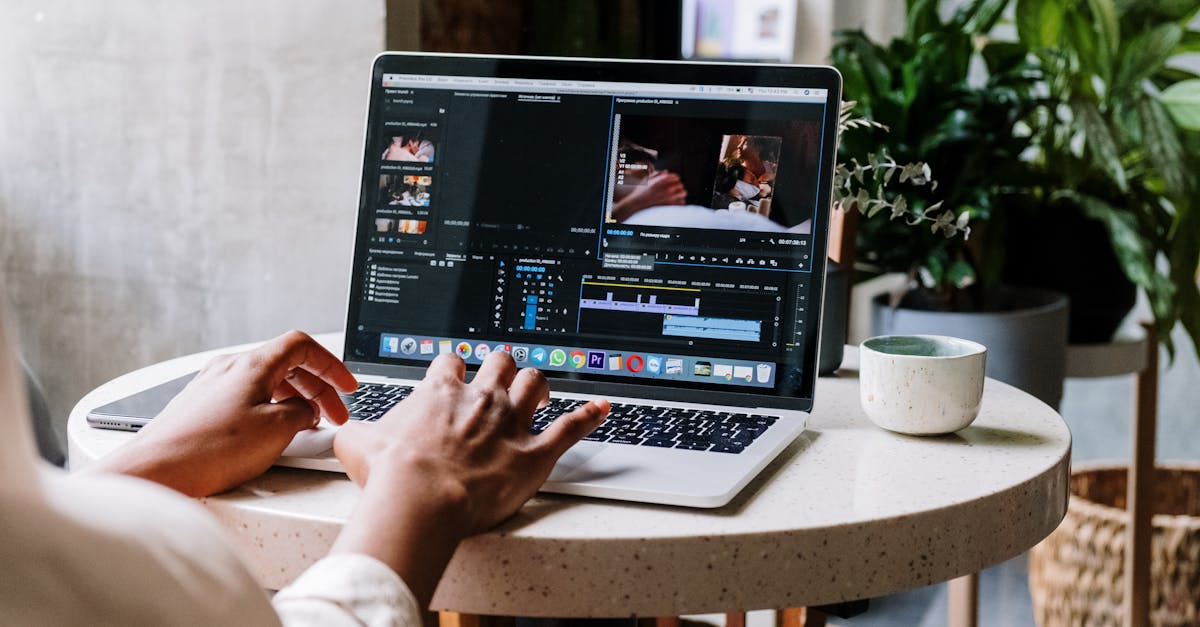
Prečo je organizovanie médií kľúčovým prvým krokom v Adobe Premiere Pro
Predstavte si, že strávite hodiny strihaním videa bez jasnej organizácie jeho súborov. Riziko chýb, zmätku a dokonca aj strateného času prudko stúpa. V roku 2025 zostáva tento krok základom zabezpečenia plynulosti a efektívnosti strihu. Kľúč spočíva v príprave pred strihom. Všetko začína solídnym štruktúrovaním vašich médií. Vytvorenie samostatných priečinkov pre videá, zvuk, obrázky a grafiku vám nielen umožňuje využiť intuitívnu logiku, ale tiež vám umožňuje rýchlo nájsť to, čo hľadáte. Priečinky v Adobe Premiere Pro zohrávajú dôležitú úlohu: používajú sa na organizáciu všetkých vašich klipov podľa scény, typu alebo dátumu natáčania. Dôkladná organizácia zabraňuje hodinám hľadania, ktoré by mohli ohroziť samotnú kreativitu strihu. Okrem toho, vytvorenie samostatných sekvencií pre každú scénu alebo časť projektu uľahčuje celkovú správu, najmä pri práci na zložitých alebo veľkých projektoch. To všetko slúži na plynulejší pracovný postup a obmedzuje prerušenia, ktoré unavujú a frustrujú. Príprava je v konečnom dôsledku najlepším spojencom kreativity a zabezpečuje konzistentnosť vášho konečného výsledku.

| Objavte základné tipy na zvládnutie Adobe Premiere Pro a zlepšenie strihu videa. Naučte sa pokročilé techniky, praktické skratky a profesionálne tipy na optimalizáciu vášho pracovného postupu a vdýchnutie života vašim kreatívnym projektom. | Kľúčové kroky k organizácii vašich médií | Dôležitosť |
|---|---|---|
| Praktický tip | Vytvorte logické priečinky 📂 | Uľahčuje vyhľadávanie a archiváciu |
| Pomenujte ich podľa ich obsahu: „Videá“, „Audio“ atď. | Používajte priečinky v Premiere 🗃️ | Efektívne organizujte svoje klipy |
| Usporiadajte ich podľa scény alebo typu | Vytvorte samostatné sekvencie 🎬 | Lepšie spravujte zložité projekty |
Jedna sekvencia na scénu alebo typ obsahu
Zvládnutie klávesových skratiek: Rýchlosť na dosah ruky Už ste začali s úpravami a chcete zlepšiť svoju efektivitu? Najlepšou odpoveďou je nepochybne zvládnutie klávesových skratiek. V roku 2025 sú dôležitejšie ako kedykoľvek predtým, aby ste sa vyhli zastaveniu, najmä pri prísnych termínoch alebo hromadnej produkcii obsahu. Adobe Premiere Pro ponúka množstvo skratiek pre základné funkcie: strihanie, výber, presúvanie a úpravu časovej osi. Napríklad skratka „C“ aktivuje nástroj na orezanie, zatiaľ čo „V“ sa vráti k nástroju na výber. Rýchlosť úprav závisí vo veľkej miere od vašej schopnosti zvládnuť tieto príkazy naspamäť. To však nie je všetko: prispôsobenie skratiek ponúka ďalšiu výhodu. Prejdením na „Upraviť“ > „Predvoľby“ > „Klávesové skratky“ môžete priradiť klávesy k svojim obľúbeným funkciám. Týmto spôsobom sa váš pracovný postup dokonale prispôsobí vášmu spôsobu práce. Aby ste si tieto skratky zapamätali, je užitočné vytvoriť si ťahák, na ktorý sa budete pravidelne odvolávať, alebo tieto príkazy začleniť do cvičných cvičení. Po niekoľkých dňoch sa stanú vašou druhou prirodzenosťou a ušetríte drahocenný čas. Ak chcete dosiahnuť úplné zvládnutie, neváhajte si pozrieť návody, ako je tento odkaz, a naučte sa, ako optimalizovať svoj pracovný postup. Objavte základné tipy na zvládnutie Adobe Premiere Pro. Zlepšite si svoje zručnosti v oblasti strihu videa pomocou praktických techník a odborných rád, ktoré vám pomôžu optimalizovať váš pracovný postup a vytvoriť pútavé videá.

Strih je o načasovaní a plynulosti. V roku 2025 vám zvládnutie základných techník umožní zostaviť zábery prirodzene a profesionálne. Prvým krokom je presné orezanie klipov. Nástroj Razor (skratka „C“) vám poskytuje presnosť potrebnú na odstránenie prebytočných prvkov. Po strihaní je úprava dĺžky každého záberu jednoduchá pomocou funkcie Trim. Metóda Ripple Edit je obľúbená: umožňuje vám potiahnuť bod začiatku alebo konca a zároveň automaticky posunúť zvyšok klipov. Nástroje na ťahanie, ako napríklad Slide a Slide, tiež zohrávajú kľúčovú úlohu pri jemnom doladení načasovania. Pomocou Slipu zmeníte bod začiatku a konca klipu bez zmeny jeho polohy, zatiaľ čo Slide posúva klip a zároveň upravuje jeho susedné prvky. Funkcia Snap (skratka „S“) uľahčuje presné zarovnanie klipov alebo iných prvkov na časovej osi. To všetko pomáha optimalizovať strih tým, že sa vyhýba zlému načasovaniu alebo medzerám. Úspešný strih závisí od zvládnutia týchto základných nástrojov. Presnosť strihu a jemné doladenie patria medzi zručnosti dobrého strihača. V roku 2025 technológia tieto nástroje neustále vyvíja, ale ich podstata zostáva rovnaká: zabezpečiť, aby každý záber plynule a súvisle rozprával časť príbehu.
Základné nástroje na úpravu
| Funkcia | Tip | Žiletka (C) ✂️ |
|---|---|---|
| Rýchle strihanie klipov | Strihajte v správnom okamihu, aby ste predišli zničeniu dobrej scény | Vlnitá úprava (B) 🔄 |
| Upravte dĺžku a zároveň posúvajte zvyšok | Ušetrite čas tým, že sa vyhnete manuálnemu posúvaniu každého klipu | Posuv a posuv |
| Dolaďte načasovanie bez zmeny polohy | Použite ich pre bezchybnú úpravu | Využite efekty a prechody naplno na vylepšenie vášho video príbehu |
V roku 2025 ponúkajú efekty a prechody v Adobe Premiere Pro skutočnú škálu možností na obohatenie vášho strihu. Ich používanie však musí zostať umiernené a presné. Príliš veľa efektov môže rušiť, zatiaľ čo pri správnom použití obohacujú príbeh. Prvým inštinktom je použiť prechody – napríklad prelínanie alebo snímanie – na vyhladenie prechodov medzi dvoma zábermi. Presuňte prechod medzi dvoma klipmi a prispôsobte jeho trvanie alebo nastavenia, aby ste dosiahli požadovaný efekt. Prispôsobenie dvojitým kliknutím je nevyhnutné na zosúladenie s rytmom videa. Prednastavené efekty vám umožňujú opraviť alebo pridať kreatívny nádych. Napríklad stabilizácia pomocou „Warp Stabilizer“ je v roku 2025 veľmi populárna, zatiaľ čo efekt rozmazania pohybom môže zvýrazniť dramatickú atmosféru. Jemnosť spočíva aj v použití kľúčových snímok: animáciou polohy, nepriehľadnosti alebo rýchlosti efektu vdýchnete svojmu výtvoru život. Animácia kľúčových snímok je ten malý extra detail na zdokonalenie pohybu alebo posilnenie emócie. Keď premýšľame o konečnom výsledku, ide o to, aby tieto efekty podporili príbeh, nie ho prehlušili. Ako teda tieto efekty efektívne nasadiť? Odpoveď spočíva v zvládnutí ich načasovania a jemnosti.
Typ efektu
| Účel | Tipy na použitie | Prechody (zoslabenie, zotretie) 🌅 |
|---|---|---|
| Vyhladenie prechodu medzi dvoma zábermi | Používajte striedmo, upravte trvanie | Prednastavené efekty 🎨 |
| Oprava alebo vylepšenie videa | Využitie knižnice Premiere, otestovanie nastavení | Animácia s kľúčovými snímkami 🎥 |
| Vytvorenie pohybov alebo postupných zmien | Pridanie kľúčových snímok pre prirodzený vzhľad | Kolorimetria a farebná gradácia: Prinášame harmóniu a štýl do vašich videí |
Odvážiť sa používať starostlivú kolorimetriu znamená najprv vyjadriť náladu. V roku 2025 bola farebná gradácia v Adobe Premiere Pro ďalej vylepšená panelom Lumetri, vďaka čomu je korekcia farieb dostupná aj pre začiatočníkov. Prvým krokom je nastavenie vyváženia bielej pre neutrálny alebo kreatívny vzhľad v závislosti od požadovanej atmosféry. Potom je možné zvýšiť sýtosť alebo kontrast, aby farby vibrovali, alebo naopak zmäkčiť pre jemnejšiu atmosféru. Panel Lumetri Color ponúka množstvo nástrojov, ako je krivka RGB alebo rotoskopia pre presné korekcie. Kľúčom je harmonizovať celé video, najmä pri použití viacerých záberov alebo rôznych zariadení. Na to je užitočné použiť osciloskopy, ako je vektoroskop alebo vlnový tvar, aby sa zabezpečila konzistencia farieb. Kopírovanie a vkladanie nastavení medzi podobnými klipmi je veľmi účinné na štandardizáciu palety. Stručne povedané, dobrá kolorimetria dodá vášmu videu profesionálny nádych, vďaka ktorému bude v roku 2025 vynikať, najmä ak ovládate aj trendy, ako je filmový vzhľad alebo vintage štýl.
Základné prvky korekcie farieb
| Cieľ | Tip | Vyváženie bielej ⚪⚫ |
|---|---|---|
| Dosiahnutie prirodzených alebo umeleckých farieb | Použitie automatického nástroja alebo farebného kolieska | Sýtosť a kontrast 🎨☀️ |
| Zvýraznenie alebo zjemnenie scény | Zvýšenie alebo zníženie v závislosti od požadovaného efektu | RGB krivky a rozsahy 📊 |
| Presná a konzistentná korekcia | Konečné úpravy nájdete vo vizualizáciách | Pokročilé techniky pre úpravu zvuku a úpravu z viacerých kamier |
Film je aj zvukový zážitok. V roku 2025 sa mastering zvuku v Premiere Pro stáva skutočnou nevyhnutnosťou na posilnenie emocionálneho dopadu. Import a organizácia zvukových stôp, úprava ich hlasitosti, aplikácia efektov – to všetko sa musí robiť s precíznosťou. Redukcia šumu alebo ekvalizácia zlepšuje kvalitu, zatiaľ čo dozvuk dodáva pocit priestoru. Automatizácia hlasitosti pomocou kľúčových snímok na časovej osi umožňuje vyvážiť dialógy, hudbu a zvukové efekty. Zároveň sa strih viacerých kamier stáva mocným nástrojom pre živé produkcie alebo viacero rozhovorov. Presná synchronizácia rôznych kamier a plynulé prepínanie medzi uhlami sú nevyhnutné pre profesionálny vzhľad. Nastavenie sekvencie viacerých kamier má tiež spoločný kľúčový krok: automatizáciu strihov v reálnom čase. Funkcia „Vytvoriť sekvenciu viacerých kamier“ uľahčuje túto operáciu, najmä synchronizáciou prostredníctvom zvuku. V roku 2025 tieto techniky umožňujú úplné ponorenie sa do videa. Zvládnutie zvuku a viacerých uhlov je nevyhnutné pre uspokojenie náročného publika. Kľúčové body strihu z viacerých kamier
Výhody
| Tip | Synchronizácia 🔄 | Perfektné zladenie zvuku a videa |
|---|---|---|
| Použite automatickú alebo manuálnu možnosť | Prepínanie v reálnom čase 🎥 | Zjednodušuje zložité strihy |
| Použite skratky na rýchlu zmenu uhlov | Automatizácia strihov 🛠️ | Značná úspora času |
| Vytvorte sekvenciu z viacerých kamier s automatickými úpravami | Optimalizujte svoje exporty podľa platformy pre dokonalý výsledok | Posledným momentom pred vysielaním je export. A v roku 2025, so všetkými možnosťami, ktoré Premiere Pro ponúka, si musíte starostlivo vybrať, aby ste zabezpečili vysokokvalitný výstup. Výber formátu, kodeku a predvoľby exportu závisí predovšetkým od cieľa videa. Napríklad pre YouTube alebo sociálne médiá je H.264 s vhodnou bitovou rýchlosťou bezpečnou voľbou. Pre televízne vysielanie alebo archívne kópie zabezpečujú formáty ako ProRes alebo DNxHD lepšiu kvalitu. Kompresia tiež zohráva úlohu: príliš veľký alebo zle komprimovaný súbor vedie k strate kvality alebo dlhému času načítavania. Vytvorenie predvolieb exportu je praktickou možnosťou na úsporu času pri opakovaných úpravách. Uložte si preferované nastavenia len niekoľkými kliknutiami v sekcii exportu. Stručne povedané, znalosť formátov, kodekov a presných nastavení vám umožní rýchlo prispôsobiť video každej platforme a zároveň zachovať optimálnu kvalitu. V roku 2025 sa rýchlosť exportu v kombinácii s vizuálnou kvalitou stane skutočným kritériom úspechu. Hlavné exportné formáty |
Použitie
Výhody
| H.264 🎥 | Web, sociálne médiá | Dobrá kvalita so zmenšenou veľkosťou súboru |
|---|---|---|
| ProRes alebo DNxHD 📁 | Úprava, archivácia | Maximálna kvalita, veľká veľkosť súboru |
| Vlastný formát 🔧 | Špecifické situácie | Úplná kontrola nad výstupom |
| Ďalšie nástroje na zdokonalenie úprav vo Wondershare | Okrem Adobe Premiere Pro sú k dispozícii aj ďalšie softvérové programy na vylepšenie vašej produkcie. Patria medzi ne Final Cut Pro, DaVinci Resolve a Sony Vegas, ktoré ponúkajú špecifické funkcie: pokročilé farebné korekcie, špeciálne efekty, korekciu zvuku a rôzne možnosti exportu. Niektorí používatelia kombinujú tieto nástroje, aby využili pokročilejšie algoritmy farebného korekcie s DaVinci Resolve alebo intuitívnejšie pracovné postupy s Filmorou. Iní sa rozhodnú pre riešenia ako Camtasia pre vzdelávacie videá alebo Pinnacle Studio pre jednoduchšiu úpravu. V konečnom dôsledku môže byť najlepšou stratégiou zvládnuť jeden základný softvérový program a zároveň rozvíjať niektoré zručnosti v iných, aby spĺňali špecifické potreby. Rozmanitosť nástrojov v kombinácii s hlbokými znalosťami vám umožňuje zvýšiť konečnú kvalitu vašich videí. Zaujímajú vás tipy na optimalizáciu vášho arzenálu? Pozrite si tento odkaz a dozviete sa viac. Často kladené otázky – Často kladené otázky o tipoch pre Adobe Premiere Pro v roku 2025 | Ako môžem rýchlo optimalizovať svoj pracovný postup v Premiere Pro? |
Prispôsobením skratiek, používaním predvolieb exportu a efektívnym organizovaním médií môžete ušetriť drahocenný čas.
Aké sú základné efekty, ktoré potrebujete vedieť? Stabilizácia, korekcia farieb, plynulé prechody a animácie kľúčových snímok zostávajú nevyhnutné pre vylepšenie vašich videí. Ktorý alternatívny softvér k Adobe Premiere Pro by ste si mali vybrať v roku 2025?
DaVinci Resolve pre korekciu farieb, Final Cut Pro pre optimalizované rozhranie macOS alebo Lightworks pre rýchle a efektívne používanie sú obľúbené voľby v závislosti od vašich špecifických potrieb.
- Ako zvládnem nástroje pre viacero kamier? Správnou synchronizáciou klipov prostredníctvom zvuku a následným použitím skratiek na zmenu uhlov záberu zjednodušíte proces, a to aj pri zložitých projektoch.
- Aká je najlepšia metóda exportu pre sociálne médiá? Vyberte formát H.264 s nastaveniami špecifickými pre platformu a skontrolujte veľkosť súboru a vizuálnu kvalitu, aby ste zabezpečili plynulé a profesionálne vysielanie.