
Adobe Premiere Pro 最佳技巧:2025 年轻松掌握视频编辑技巧
在视频编辑领域,Adobe Premiere Pro 仍然是专业人士和业余爱好者的必备工具。到了 2025 年,随着新功能的涌现以及 Final Cut Pro 或 DaVinci Resolve 等其他软件的兴起,掌握充分利用这款软件的技巧比以往任何时候都更加重要。无论您是初学者还是专家,更好地组织媒体、掌握快捷键或优化特效——所有这些技巧都能将平凡的项目转化为引人入胜的作品。在本文中,您将发现具体的策略、实用的工具和宝贵的建议,将您的编辑提升到一个新的水平。精心的准备,加上对功能的深入了解,仍然是获得专业效果的关键。准备好探索所有这些必备技巧,成为真正的视频编辑专家了吗?那就跟着指南一起学习吧!
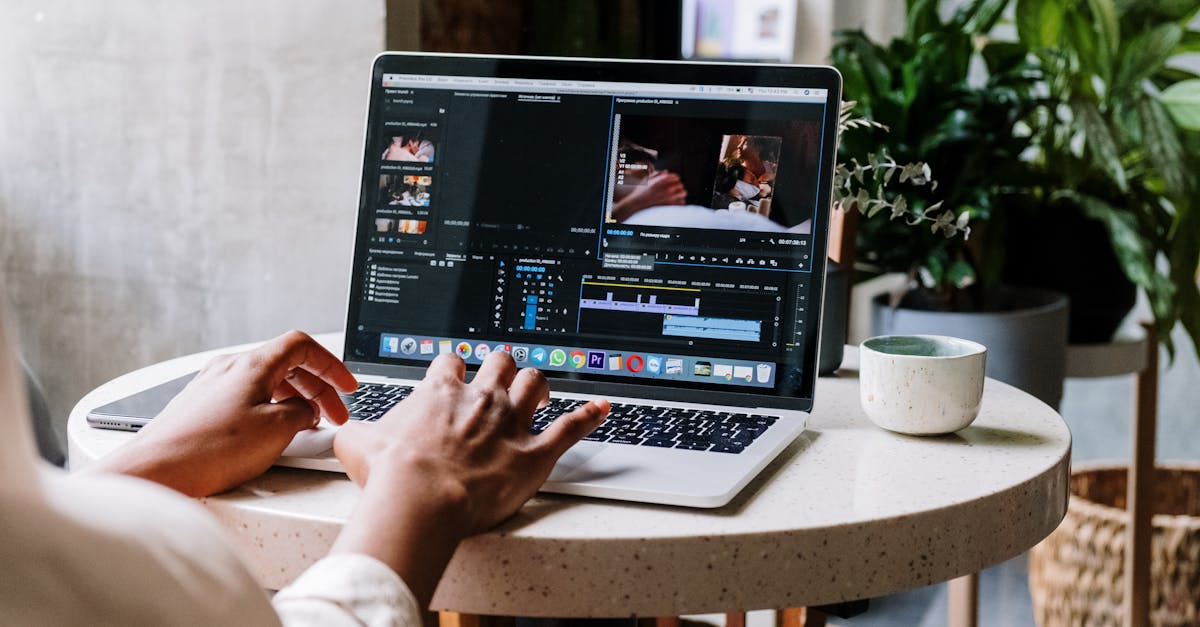
为什么整理媒体是 Adobe Premiere Pro 中至关重要的第一步
想象一下,如果您花费数小时编辑视频,而文件却没有清晰的组织结构,那么出现错误、混乱甚至浪费时间的风险将急剧上升。在2025年,这一步骤仍然是确保编辑流畅性和效率的基础。关键在于前期的准备工作。一切都始于对媒体进行稳固的结构化。为视频、音频、图像和图形创建单独的文件夹,不仅可以让您充分利用直观的逻辑,还能让您快速找到所需的内容。Adobe Premiere Pro 中的素材夹起着至关重要的作用:它们用于按场景、类型或拍摄日期整理所有素材。细致的组织结构可以避免数小时的搜索,从而避免损害剪辑的创造力。此外,为项目的每个场景或部分创建单独的序列有助于整体管理,尤其是在处理复杂或大型项目时。所有这些都有助于使您的工作流程更加顺畅,并减少令人疲惫和沮丧的干扰。最终,准备工作是创造力的最佳盟友,并确保最终成果的一致性。

| 整理媒体的关键步骤 | 重要性 | 实用技巧 |
|---|---|---|
| 创建逻辑文件夹 📂 | 方便搜索和归档 | 根据内容命名文件夹:“视频”、“音频”等。 |
| 在 Premiere 中使用素材箱 🗃️ | 高效整理您的剪辑 | 按场景或类型整理 |
| 创建单独的序列 🎬 | 更好地管理复杂项目 | 每个场景或内容类型一个序列 |
掌握快捷键:速度触手可及
您是否已经开始编辑并希望提高效率?毫无疑问,掌握键盘快捷键是最好的答案。在2025年,它们比以往任何时候都更加重要,可以避免停滞不前,尤其是在面临紧迫的截止日期或批量制作内容时。Adobe Premiere Pro 为剪切、选择、移动和调整时间轴等基本功能提供了大量快捷键。例如,快捷键“C”可激活修剪工具,而“V”可返回选择工具。编辑速度很大程度上取决于您能否牢记这些命令。但这还不是全部:自定义快捷键还有另一个优势。通过“编辑”>“首选项”>“键盘快捷键”,您可以将按键分配给您常用的功能。这样,您的工作流程将完美地适应您的工作方式。为了记住这些快捷键,建议您创建一个速查表,定期查阅或将这些命令融入到练习中。几天后,它们就会成为您的第二天性,从而节省宝贵的时间。为了完全掌握,请随时参考类似此链接的教程,学习如何优化您的工作流程。 探索掌握 Adobe Premiere Pro 的必备技巧。通过实用技巧和专家建议提升您的视频编辑技能,优化您的工作流程,创作引人入胜的视频。 基础编辑的基础知识:修剪、调整和对齐

基本剪辑工具
功能
| 提示 | 剃须刀 (C) ✂️ | 快速修剪片段 |
|---|---|---|
| 在恰当的时机进行剪辑,避免毁掉精彩的场景 | 波纹编辑 (B) 🔄 | 移动剩余片段的同时调整长度 |
| 避免手动移动每个片段,节省时间 | 滑动 | 在不改变位置的情况下微调时间 |
| 使用它们实现完美剪辑 | 充分利用特效和转场效果,提升您的视频故事 | 2025 年,Adobe Premiere Pro 中的特效和转场效果将为您的剪辑工作带来无限可能。然而,它们的使用必须适度且精准。过多的特效可能会分散注意力,而正确使用则可以增强叙事效果。首先,我们会使用转场效果(例如淡入淡出或滑动)来平滑两个镜头之间的过渡。在两个片段之间拖动转场效果,并自定义其时长或设置,以达到所需的效果。双击自定义效果对于与视频节奏的协调至关重要。至于预设特效,您可以进行校正或添加创意元素。例如,使用“变形稳定器”进行稳定处理在 2025 年非常流行,而运动模糊效果则可以增强戏剧性的氛围。关键帧的使用也同样精妙:通过设置特效的位置、不透明度或速度,让您的创作栩栩如生。关键帧动画是用来修饰动作或强化情感的额外点缀。我们考虑最终效果时,重点在于运用这些效果来支撑故事,而不是掩盖故事本身。那么,如何有效地运用这些效果呢?答案在于掌握它们的时机和微妙之处。 |
效果类型
用途
| 使用技巧 | 转场(淡入淡出、擦除)🌅 | 平滑两个镜头之间的过渡 |
|---|---|---|
| 谨慎使用,调整时长 | 预设效果🎨 | 修正或增强视频 |
| 利用 Premiere 素材库,测试设置 | 关键帧动画🎥 | 创建动作或渐变 |
| 添加关键帧,打造自然效果 | 比色法和调色:为您的视频增添和谐与格调 | 大胆运用严谨的比色法,首先意味着要传达一种情绪。2025 年,Adobe Premiere Pro 的调色功能通过 Lumetri 面板得到了进一步改进,即使是初学者也能轻松上手。第一步是根据所需的氛围调整白平衡,打造中性或创意风格。然后,可以增强饱和度或对比度,使色彩更具活力,或者相反,柔化色彩,营造更柔和的氛围。Lumetri Color 面板提供多种工具,例如 RGB 曲线或转描,可用于精确校正。关键在于协调整个视频,尤其是在使用多个镜头或不同设备时。为此,使用示波器(例如矢量示波器或波形图)来确保色彩一致性非常有帮助。在相似的片段之间复制和粘贴设置对于标准化调色板非常有效。简而言之,良好的比色法能为您的视频增添专业质感,使其在 2025 年脱颖而出,尤其是在您掌握电影风格或复古风格等潮流趋势的情况下。 |
色彩校正的基本要素
目标
| 提示 | 白平衡 ⚪⚫ | 实现自然或艺术色彩 |
|---|---|---|
| 使用自动工具或色轮 | 饱和度和对比度 🎨☀️ | 使场景更鲜艳或更柔和 |
| 根据所需效果增加或减少 | RGB 曲线和范围 📊 | 精确一致的校正 |
| 参考可视化效果进行最终调整 | 音频编辑和多机位编辑的高级技巧 | 电影也是一种声音体验。在2025年,使用Premiere Pro进行音频母带处理已成为增强情感冲击力的必要手段。导入和整理音轨、调整音量、应用特效——所有这些都必须精益求精。降噪或均衡可以提升音质,而混响则可以营造空间感。使用时间轴中的关键帧自动调节音量,可以平衡对话、音乐和音效。同时,多机位剪辑正成为现场制作或多镜头访谈的强大工具。不同摄像机的精确同步以及角度之间的无缝切换对于打造专业效果至关重要。设置多机位序列也包含一个关键步骤:实时自动剪辑。“创建多机位序列”功能简化了此操作,特别是通过音频同步。在2025年,这些技术能够让人们完全沉浸在视频中。掌握声音和多角度剪辑对于满足苛刻的观众至关重要。多机位剪辑要点 |
优势
提示
| 同步 🔄 | 完美的音视频匹配 | 使用自动或手动选项 |
|---|---|---|
| 实时切换 🎥 | 简化复杂的剪辑 | 使用快捷键快速切换角度 |
| 编辑自动化 🛠️ | 节省大量时间 | 创建具有自动调整功能的多机位序列 |
| 根据平台优化导出,获得完美效果 | 播出前的最后一刻是导出。到了2025年,Premiere Pro 提供了丰富的选项,您必须谨慎选择才能确保高质量的输出。格式、编解码器和导出预设的选择主要取决于视频的目标播放位置。例如,对于 YouTube 或社交媒体,选择合适的比特率的 H.264 编码是安全的选择。对于电视广播或存档副本,ProRes 或 DNxHD 等格式可以确保更佳的质量。压缩也起着重要作用:文件过大或压缩质量不佳会导致质量下降或加载时间过长。创建导出预设是节省重复编辑时间的实用方法。只需在导出部分单击几下即可存储您的首选设置。简而言之,了解您的格式、编解码器和精确设置,可以让您快速调整视频以适应每个平台,同时保持最佳质量。在 2025 年,导出速度与视觉质量的结合将成为真正的成功标准。 | 主要导出格式 |
用途
优势
| H.264 🎥 | 网页、社交媒体 | 画质出色,文件体积小 |
|---|---|---|
| ProRes 或 DNxHD 📁 | 编辑、存档 | 最高画质,大文件 |
| 自定义格式 🔧 | 特定场景 | 完全控制输出 |
| 其他工具助您完美编辑 | 除了 Adobe Premiere Pro,还有其他软件程序可用于增强您的制作。这些程序包括 Final Cut Pro、DaVinci Resolve 和 Sony Vegas,它们提供特定的功能:高级调色、特效、音频校正和丰富的导出选项。一些用户会结合使用这些工具,例如使用 DaVinci Resolve 来利用更先进的调色算法,或使用 Filmora 来体验更直观的工作流程。另一些人则选择 Camtasia 等解决方案来制作教育视频,或使用 Pinnacle Studio 来简化剪辑。最终,最佳策略可能是精通一款核心软件程序,同时学习其他软件程序的技能以满足特定需求。多样化的工具,加上深入的知识,可以帮助您提升视频的最终质量。想知道优化工具库的技巧吗?点击此链接了解更多信息。常见问题解答 – 2025 年 Adobe Premiere Pro 使用技巧常见问题解答 | 如何快速优化 Premiere Pro 工作流程? |
通过自定义快捷键、使用导出预设以及高效地组织媒体文件,您可以节省宝贵的时间。
你需要了解哪些基本特效? 稳定、色彩校正、平滑过渡和关键帧动画对于提升视频质量仍然至关重要。 在2025年,你应该选择哪款Adobe Premiere Pro的替代软件?
根据你的具体需求,DaVinci Resolve(用于色彩校正)、Final Cut Pro(用于优化的macOS界面)或Lightworks(用于快速高效的使用)都是热门选择。
- 如何掌握多机位工具? 通过音频正确同步剪辑,然后使用快捷方式更改角度,即使在复杂的项目中,您也可以简化流程。
- 导出社交媒体的最佳方法是什么? 选择具有平台友好设置的 H.264 格式,检查文件大小和视觉质量,以确保流畅、专业的流媒体传输。